SolidCraft im Unterricht, Teil 1: Einstieg für Lehrkräfte und Klassen
SolidCraft läuft im Browser, ist kostenlos und braucht kein Konto. Wie Lehrkräfte einsteigen, die Platte mit Loch Schritt für Schritt, was auf dem iPad geprüft wurde und welche Beispiele sich für den Unterricht eignen.

3D-CAD im Unterricht scheitert oft an Kleinigkeiten: Installation auf 30 Rechnern, Anmeldung für Minderjährige, Geräte, die dafür zu schwach sind. SolidCraft setzt an genau diesen Stellen an. Das Programm läuft im Browser, ist kostenlos und quelloffen, und die Entwürfe bleiben auf dem eigenen Gerät. In diesem ersten Teil zeigen wir, was es kann, wie man als Lehrkraft einsteigt und wie eine Klasse damit arbeitet. Der zweite Teil geht den Weg vom Entwurf zur Druckdatei.
Alle Bilder sind Aufnahmen der Web-App in Version 0.45.0 (Stand 20.11.2026). Das Projekt beschreibt sich selbst als „early but usable for simple parts“, also als früh einsetzbar, aber noch nicht für alles ausgereift. Das passt zu dem, was wir gesehen haben, und wir sagen an den Stellen dazu, was wir nicht getestet haben.
Die Reihe zu SolidCraft:
- Einstieg für Lehrkräfte und Klassen (dieser Teil)
- Parameter, Export und Slicer
Was SolidCraft ist
SolidCraft ist ein parametrisches 3D-CAD-Programm. Man zeichnet eine Skizze, versieht sie mit Maßen und baut daraus einen Körper, zum Beispiel durch Extrudieren (die Skizze in die Höhe ziehen). Jeder Schritt landet in einem Verlauf am unteren Rand, und die Maße lassen sich später ändern, ohne neu anzufangen. Das Programm ist in der Programmiersprache Rust geschrieben und steht laut Projektseite unter der Lizenz „MIT OR Apache-2.0“. Es gibt eine Fassung für Windows, macOS und Linux, dazu die Web-App unter app.solidcraft.io. Beide führen dieselben Befehle aus.
Für den Unterricht sind drei Eigenschaften wichtig:
- Kein Konto, keine Installation. Wir haben die Web-App in einem frischen Browser geöffnet und konnten sofort loslegen, ohne uns anzumelden. Die Dokumentation erwähnt kein Konto.
- Die Daten bleiben im Browser. Laut Dokumentation werden Entwürfe „im privaten Dateispeicher des Browsers“ abgelegt, es braucht dafür HTTPS. Bei einer selbst betriebenen Fassung (Docker) speichert der Server nichts, die Entwürfe bleiben im Browser der jeweiligen Person. Für den Datenschutz an der Schule ist das ein klarer Vorteil.
- Offline nutzbar. Nach dem ersten Besuch läuft die Web-App laut Dokumentation auch ohne Netz. Das hilft in Räumen mit schwachem WLAN.
Auf dem iPad
Die Web-App lässt sich auf iPhone und iPad wie eine App auf den Home-Bildschirm legen. In Safari (ab Version 17) geht das über „Teilen“ und „Zum Home-Bildschirm“, so beschreibt es die Dokumentation. Danach startet SolidCraft wie ein eigenes Programm. Voraussetzung ist WebGPU im Browser; fehlt sie, kann man mit dem Zusatz ?webgl an der Adresse auf WebGL2 ausweichen.
Die Dokumentation sagt nichts zur Bedienung mit Finger oder Stift. Deshalb haben wir es geprüft, allerdings mit einer Einschränkung: Wir hatten kein iPad zur Hand. Wir haben die Web-App in einem Browser am Rechner mit der Fenstergröße eines iPads (1180 × 820 Pixel), iPad-Kennung und simulierter Fingereingabe laufen lassen. Das ist kein echtes Safari auf einem echten Gerät, es zeigt aber, wie die Oberfläche auf Berührungen reagiert.
- Die Oberfläche passt sich an. Auf der Startseite rutschen die Beispielkarten bei der schmaleren Breite in weitere Zeilen, die Werkzeugleiste verkürzt ihre Beschriftungen.
- Antippen funktioniert. Ein Tipp auf eine Beispielkarte öffnet das Teil, Tipps auf Werkzeuge der Leiste lösen sie aus.
- Ein Finger im 3D-Fenster markiert, er dreht nicht. Ein Wisch über das Teil wählte den Körper aus (er färbte sich blau), die Ansicht blieb stehen. Zum Drehen tippt man unten in der Leiste zuerst auf das Dreh-Werkzeug. Danach dreht ein Wisch die Ansicht. Mit dem Zoom-Werkzeug daneben vergrößerte ein Wisch nach oben die Ansicht. Daneben liegt ein weiteres Werkzeug, vermutlich zum Verschieben; das haben wir nicht ausprobiert.
- Zwei Finger zum Zoomen: Unsere simulierte Zangenbewegung veränderte die Ansicht nicht. Ob es auf einem echten iPad anders ist, können wir nicht sagen.
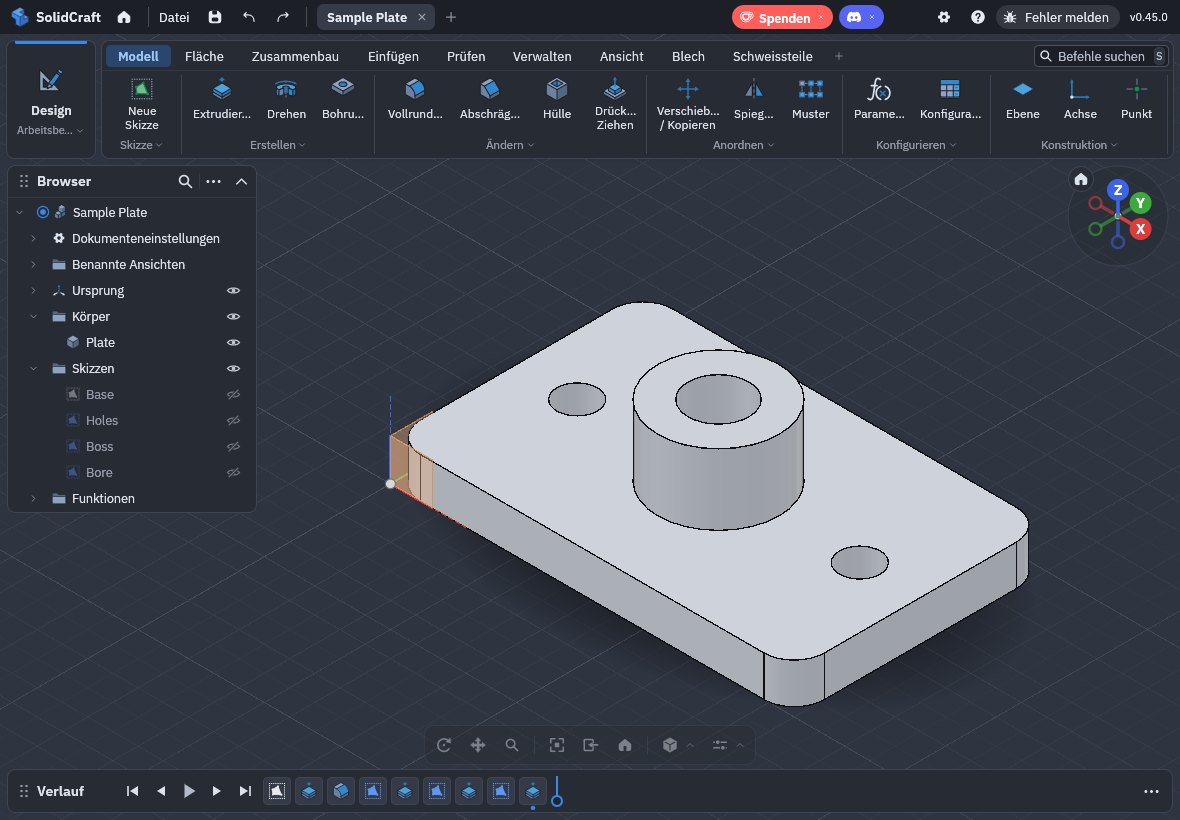
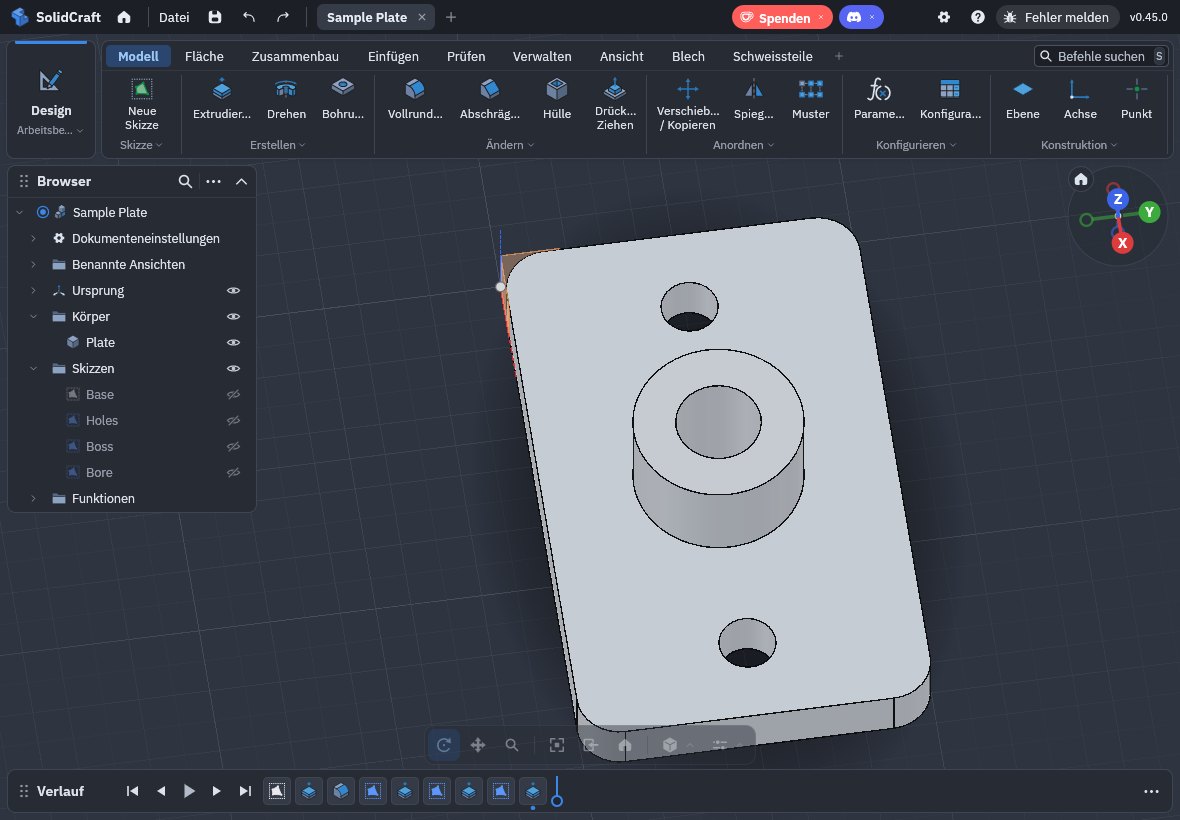
Nicht geprüft: die Bildschirmtastatur (wichtig für das Eintippen der Maße), der Apple Pencil und das Verhalten in echtem Safari auf einem iPad. Bevor eine ganze Klasse damit arbeitet, sollte man ein Gerät ausprobieren und besonders auf die Zahleneingabe achten. Eine angeschlossene Tastatur macht das Skizzieren deutlich bequemer.
Die Oberfläche in fünf Minuten
Die Startseite bietet vier Einstiege: ein neuer Entwurf in Millimetern, einer in Zoll, „Öffnen“ für eigene Dateien und „Importieren“ für STEP-, IGES- und Netzdateien. Darunter stehen sechs Beispiele, die man sofort öffnen kann.
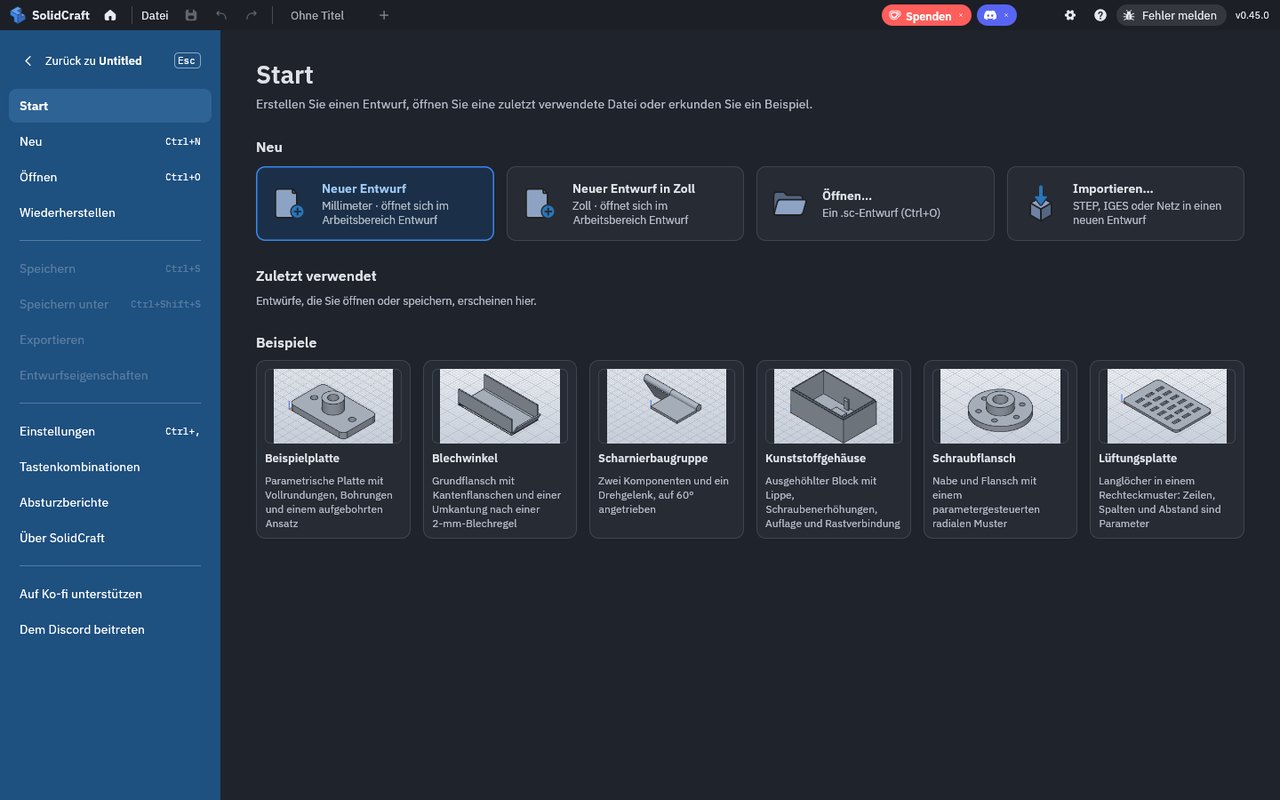
Wir öffnen die „Beispielplatte“. Links steht der Browser mit dem Aufbau des Entwurfs: Körper, Skizzen, Funktionen. Oben liegen die Werkzeuge in Reitern (Modell, Fläche, Zusammenbau, Einfügen, Prüfen und weitere). Unten läuft der Verlauf, in dem jeder Schritt ein Symbol hat.
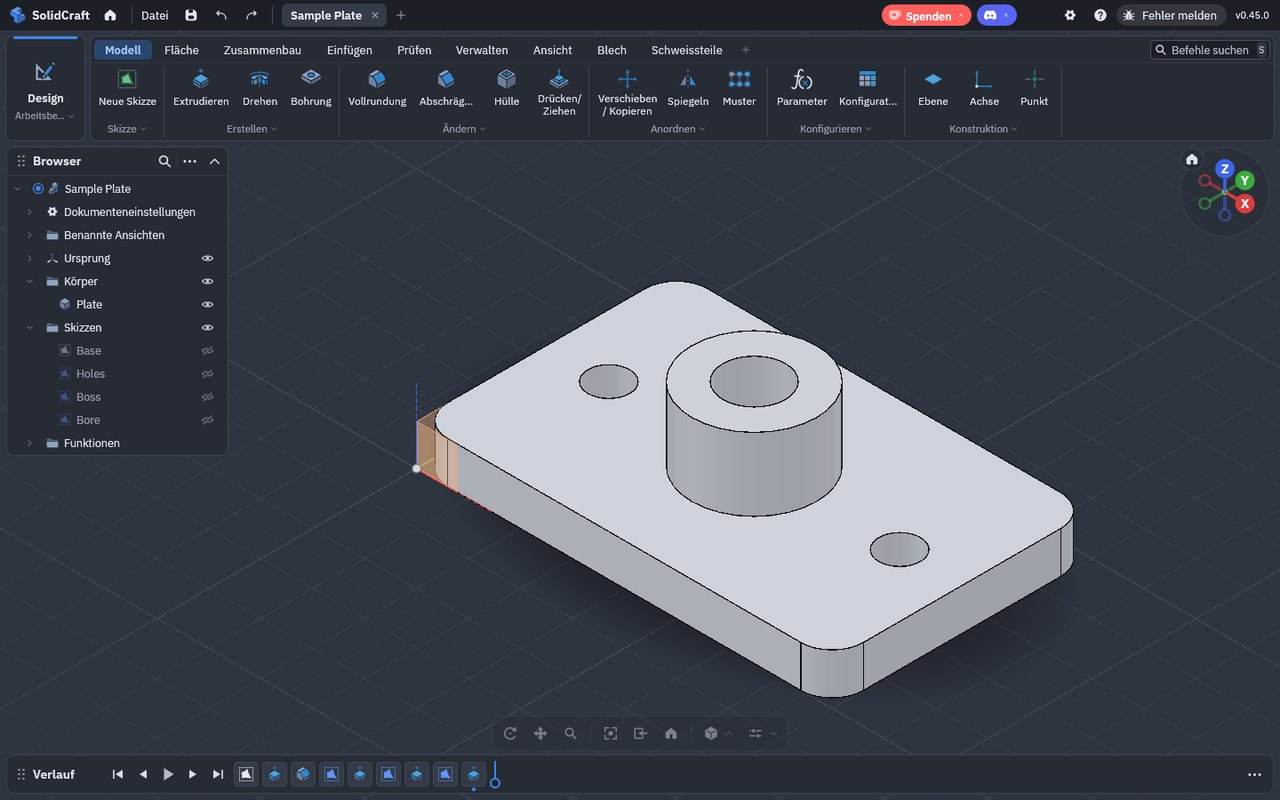
Der Aufbau ist für den Unterricht dankbar: Die Platte besteht aus vier Skizzen mit den sprechenden Namen „Base“, „Holes“, „Boss“ und „Bore“ (Grundfläche, Löcher, Ansatz, Bohrung). Man kann Schülerinnen und Schüler die Schritte im Verlauf nachgehen lassen und fragen, welcher Schritt was bewirkt.
Das erste eigene Teil: eine Platte mit Loch
Die offizielle Anleitung des Projekts führt zu einer Platte von 60 × 40 mm mit einem Loch von 12 mm. Wir haben das Teil nachgebaut, die Dicke von 4 mm haben wir selbst gewählt. Dabei sind uns Stellen aufgefallen, an denen die Anleitung und das Programm nicht ganz zusammenpassen. Sie stehen hier mit dabei.
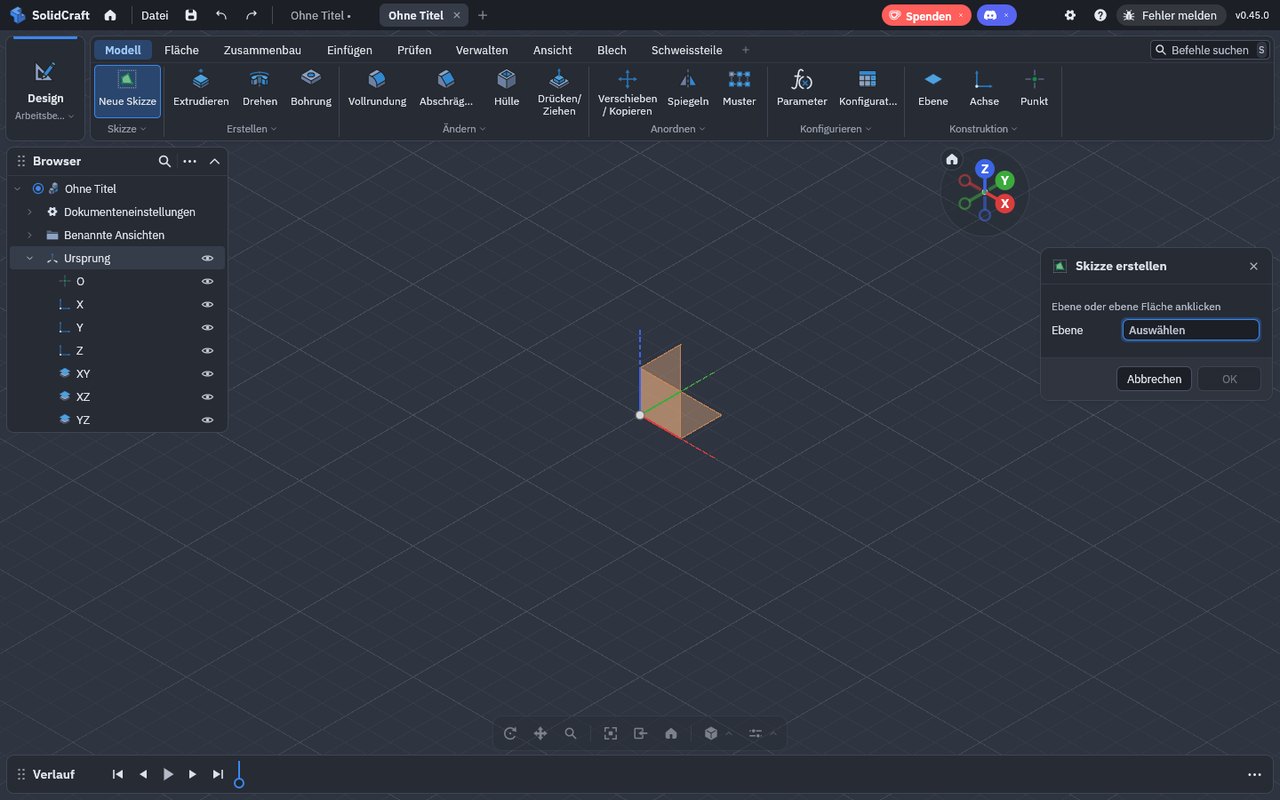
- Skizze starten und die Ebene wählen. Auf „Neue Skizze“ klicken. Das Fenster „Skizze erstellen“ verlangt eine Ebene. Die Anleitung spricht von „Top (XY)“. Im Programm heißen die Ursprungsebenen im Browser „XY“, „XZ“ und „YZ“, und man wählt sie dort aus der Liste oder durch Anklicken im 3D-Fenster. Wir haben beim ersten Versuch im 3D-Fenster die falsche Ebene erwischt: Die Platte stand später hochkant (die exportierte Datei maß 60 × 4 × 40 mm). Die waagrechte Ebene ist XY. Das Hilfsbild in der Ecke zeigt in der Skizze „Y“ nach oben und „Z“ zum Betrachter, daran erkennt man die richtige Ebene.
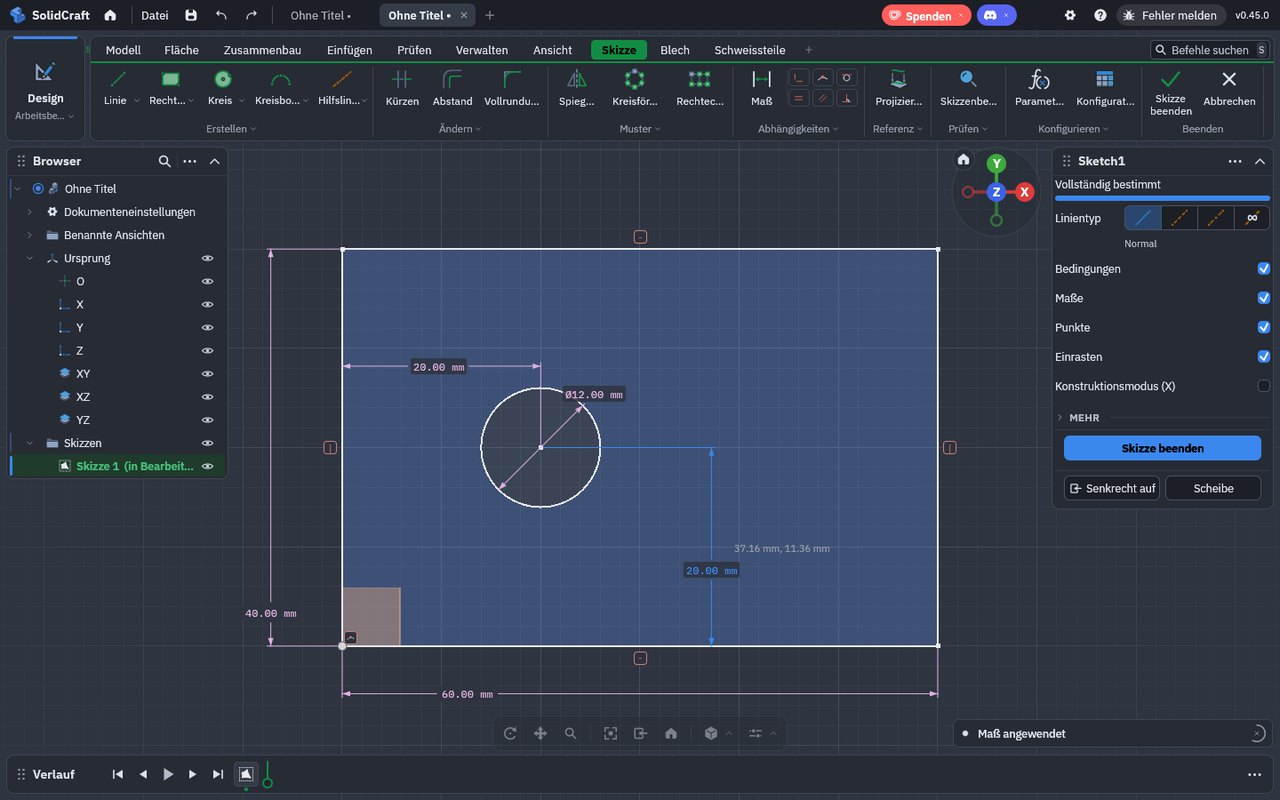
- Rechteck. Mit „Rechteck“ klicken wir den Ursprung an und dann eine beliebige zweite Ecke. Dann setzen wir mit „Maß“ (Taste D) die Breite auf 60 und die Höhe auf 40: Kante anklicken, Maß an eine freie Stelle ziehen, den Wert eintippen, Eingabetaste.
- Kreis. Mit „Kreis“ den Mittelpunkt ins Rechteck klicken,
12tippen und die Eingabetaste drücken. Der Wert gilt als Durchmesser (Ø12). - Kreis festlegen. Mit „Maß“ den Mittelpunkt des Kreises und die linke Seite anklicken, das Maß platzieren und
20eingeben, dann dasselbe mit der unteren Seite. Hier ist uns ein Fehler passiert, aus dem man etwas lernt: Wir klickten den Mittelpunkt an der Stelle an, an der der Kreis vor dem ersten Maß gewesen war. Das Programm hat den Fehler nicht zugelassen, sondern gemeldet: „Die Skizze legt dieses Maß bereits fest, daher wurde es als abhängiges Maß (Referenzmaß) hinzugefügt.“ Es war also nur ein Anzeigemaß. Mit „Rückgängig“ und dem richtigen Punkt klappte es.
Sobald nichts mehr frei beweglich ist, zeigt das Skizzenfenster „Vollständig bestimmt“, und die Linien werden weiß. Vorher steht dort „2 Freiheitsgrade übrig“, dann „1 Freiheitsgrad übrig“.
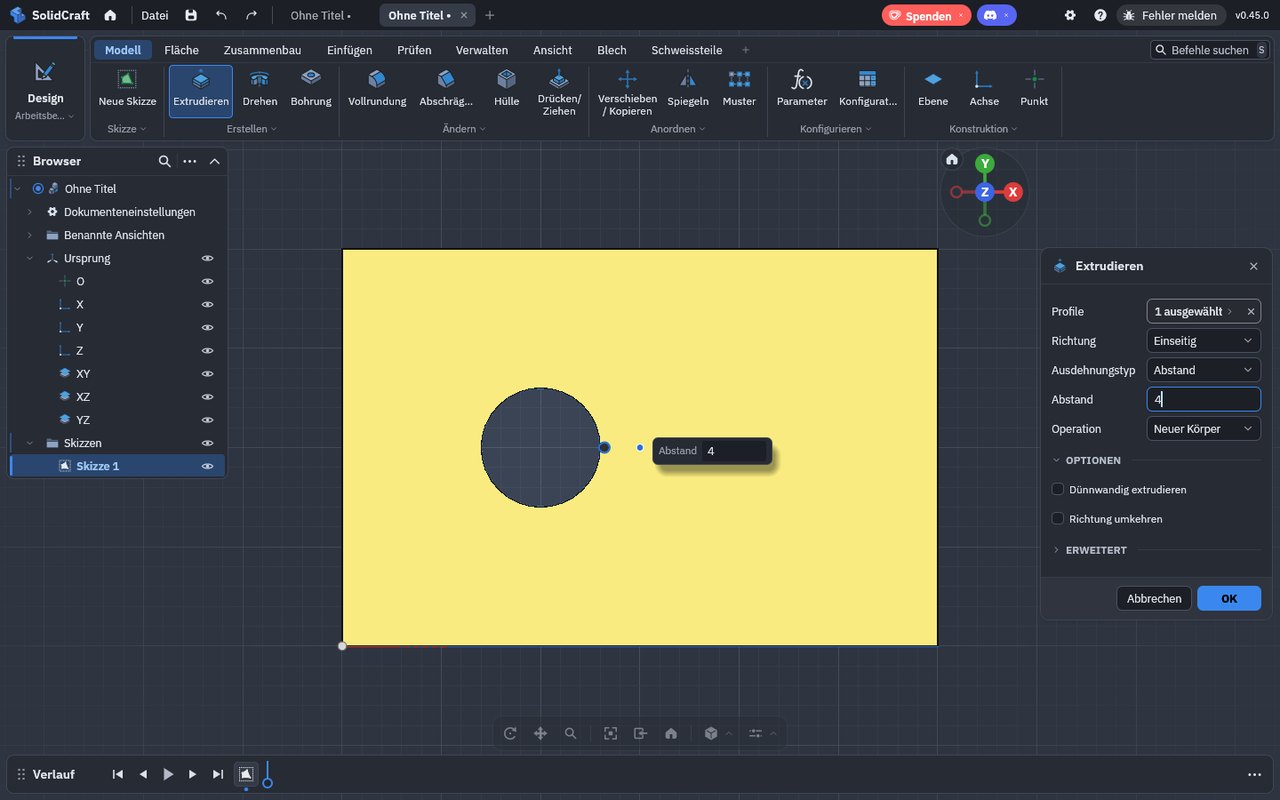
- Skizze beenden und extrudieren. „Skizze beenden“, dann „Extrudieren“ in der Gruppe „Erstellen“. Wir klicken die Fläche im Rechteck an (der Kreis bleibt ausgespart). Im Fenster „Extrudieren“ steht „Profile: 1 ausgewählt“, die Richtung „Einseitig“, der Ausdehnungstyp „Abstand“ und die Operation „Neuer Körper“. Der Abstand ist mit 10 mm vorbelegt, wir tippen
4und klicken auf „OK“.
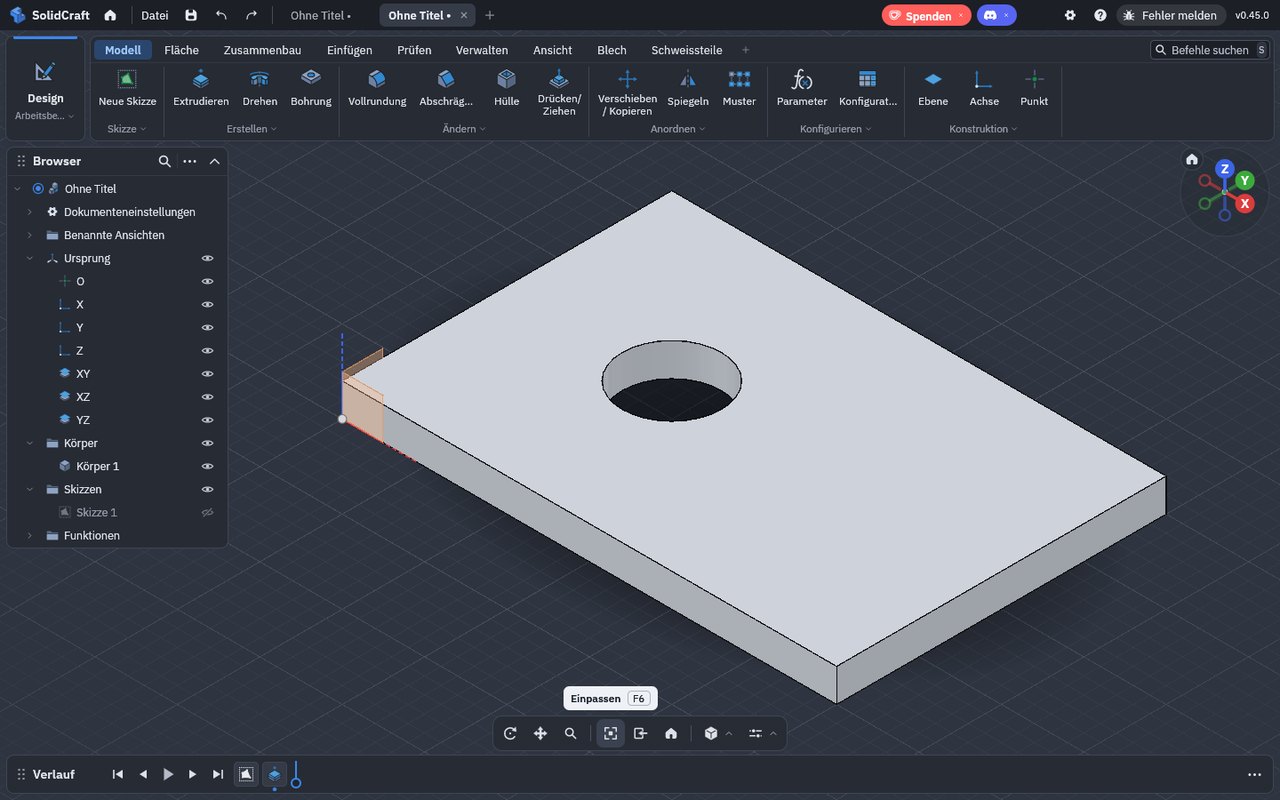
Nachgemessen: Wir haben die Platte als STL exportiert und die Datei ausgewertet. Sie enthält 1748 Dreiecke und misst 60 × 40 × 4 mm, die flache Seite liegt unten. Das Volumen der Datei beträgt 9148 mm³. Rechnerisch ergibt sich $60 \cdot 40 \cdot 4 - \pi \cdot 6^2 \cdot 4 \approx 9147{,}6\,\text{mm}^3$. Das passt, der kleine Unterschied kommt von der Annäherung des Kreises durch Dreiecke.
Der Zähler für die Freiheitsgrade ist didaktisch brauchbar: Er macht sichtbar, dass eine Skizze erst dann „fertig“ ist, wenn jede Größe festgelegt ist. Das ist eine gute Brücke zur Mathematik, denn Bestimmtheit heißt dort, dass genug Bedingungen für genau eine Lösung vorliegen. Auch der Fehler mit der falschen Ebene taugt als Aufgabe: „Warum steht die Platte hochkant, und woran erkennt man vorher, welche Ebene man gewählt hat?“
Beispiele, mit denen man arbeiten kann
Die mitgelieferten Beispiele zeigen jeweils eine Technik, die man in einer Stunde herausgreifen kann:
- Beispielplatte: Grundkörper aus Skizzen, Verrundungen, Bohrungen. Eine typische Halterung. Aufgabe: eine Platte für ein eigenes Bauteil entwerfen, etwa für einen Sensor.
- Lüftungsplatte: Langlöcher im Raster, deren Anzahl und Abstand Parameter sind. Mehr dazu im zweiten Teil.
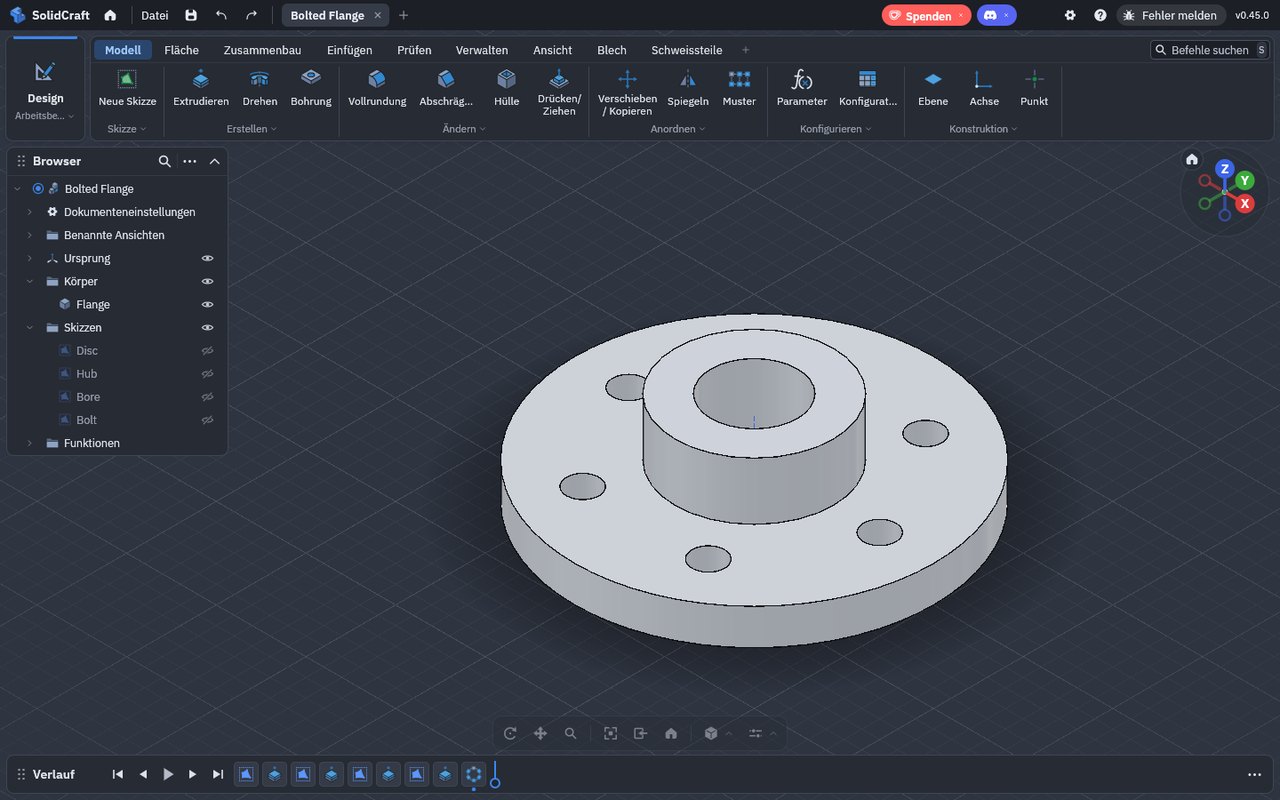
- Schraubflansch: Nabe, Flansch und ein Kreismuster aus Schraubenlöchern. Aufgabe: Lochkreis berechnen und die Anzahl der Löcher ändern.
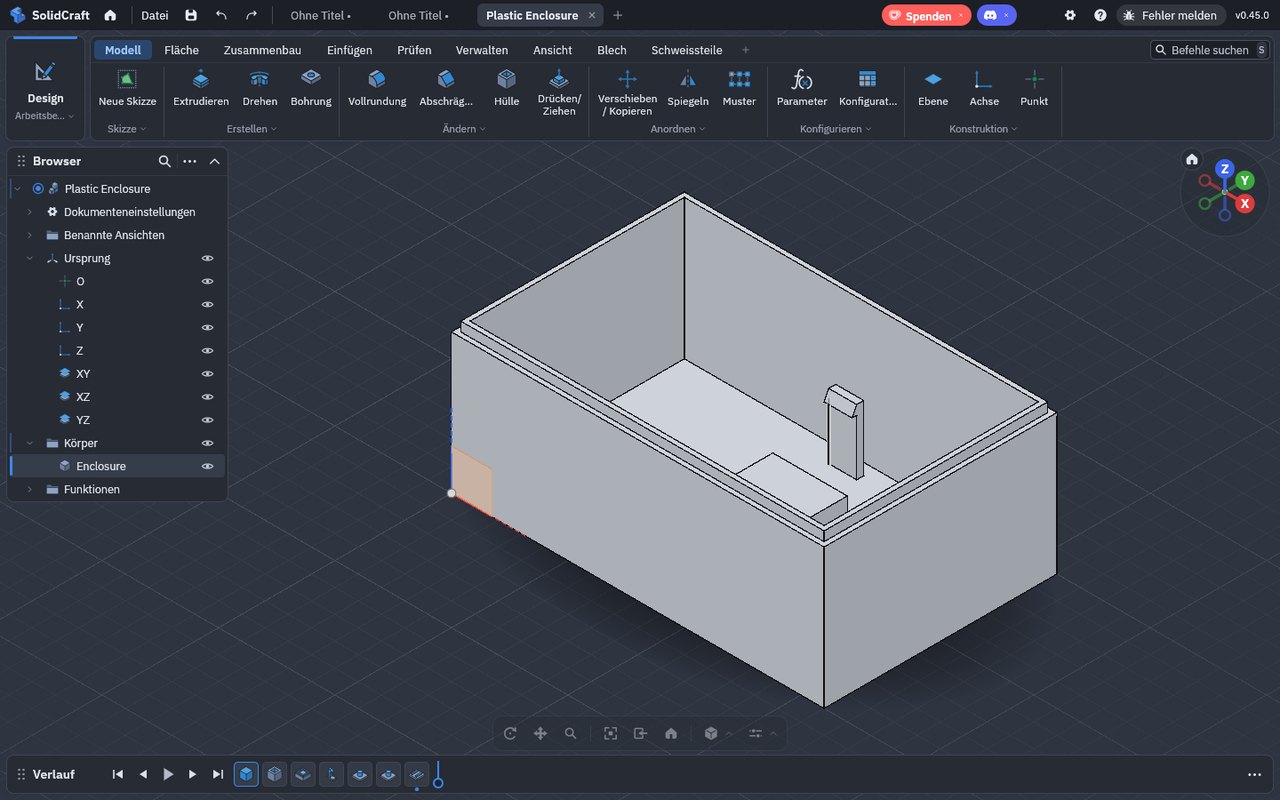
- Kunststoffgehäuse: ausgehöhlter Block mit umlaufender Lippe, einem Sockel auf dem Boden und einem Rasthaken, wie es die Startseite beschreibt. Wir haben es geöffnet. Der Entwurf besteht aus einem einzigen Körper namens „Enclosure“. Ein Beispiel, an dem man zeigen kann, wie ein Gehäuse mit Deckel gedacht wird.
- Blechwinkel und Scharnierbaugruppe: für Fortgeschrittene, mit Blechregeln und einer beweglichen Baugruppe.
Für den Unterricht
- Jahrgangsstufe: ab Mittelstufe, in Technik, Informatik oder im Wahlunterricht. Lehrplanbezüge hängen von Fach und Schule ab und sind hier nicht geprüft.
- Zeitbedarf: eine Doppelstunde für die Oberfläche und das erste Teil, eine weitere für ein eigenes Projekt.
- Material: ein Gerät pro Person oder Paar mit aktuellem Browser, am besten mit Tastatur. Für den Druck ein Drucker mit Slicer, dazu mehr im zweiten Teil.
Ablauf, der sich bewährt: Wir öffnen die Beispielplatte gemeinsam und gehen den Verlauf durch. Danach bauen alle die Platte mit dem Loch aus der Anleitung nach. Zum Schluss ändert jede Gruppe ein Maß am eigenen Teil und beobachtet, was sich mitverändert. Der Lernertrag liegt weniger im Bedienen des Programms als in der Frage, welche Maße ein Teil wirklich bestimmen.
Mögliche Projekte (Vorschläge, nicht von uns erprobt): ein Namensschild, ein Halter für ein Handy oder einen Stift, eine Grundplatte für eine Schaltung, ein Deckel mit Lüftungsschlitzen. Für die Klassenarbeit am Gerät gilt: Vorher auf den iPads testen, ob die Eingabe flüssig läuft.
Fazit
SolidCraft nimmt für den Einstieg viele Hürden weg: kein Konto, keine Installation, offline nutzbar, Entwürfe auf dem eigenen Gerät. Die Beispiele sind sinnvoll gewählt, und die Freiheitsgrad-Anzeige macht das Denken in Maßen sichtbar. Auf dem iPad haben wir die Berührungen nur in einer Simulation geprüft: Antippen funktioniert, zum Drehen und Zoomen braucht es erst das Werkzeug in der unteren Leiste. Ein Test auf einem echten Gerät steht aus, und das Projekt ist laut eigener Auskunft noch jung. Für einfache Teile ist es gut geeignet. Wie aus dem Entwurf eine Datei für den Drucker wird, steht im zweiten Teil.
Quellen und weiterführende Links
- SolidCraft Web-App, Version 0.45.0, abgerufen am 20.11.2026
- solidcraft.io, Projektseite
- Dokumentation: Erste Schritte
- Dokumentation: Skizzieren Schritt für Schritt
- SolidCraft auf GitHub, README und Releases, abgerufen am 20.11.2026
Alle Bilder sind Aufnahmen der Web-App 0.45.0, erstellt am 20. und 21.11.2026 im Browser am Rechner. Die beiden iPad-Bilder zeigen die Web-App in simulierter iPad-Fenstergröße, nicht auf einem echten iPad.