Layerling Schritt für Schritt 1: Einstieg für Tinkercad-Umsteiger
Ein Schlüsselanhänger in sieben Schritten: Form ablegen, Maße eintippen, Aussparung, auf die Arbeitsebene fallen lassen, gruppieren. Mit Bildern aus dem echten Programm und der Gegenüberstellung zu Tinkercad.

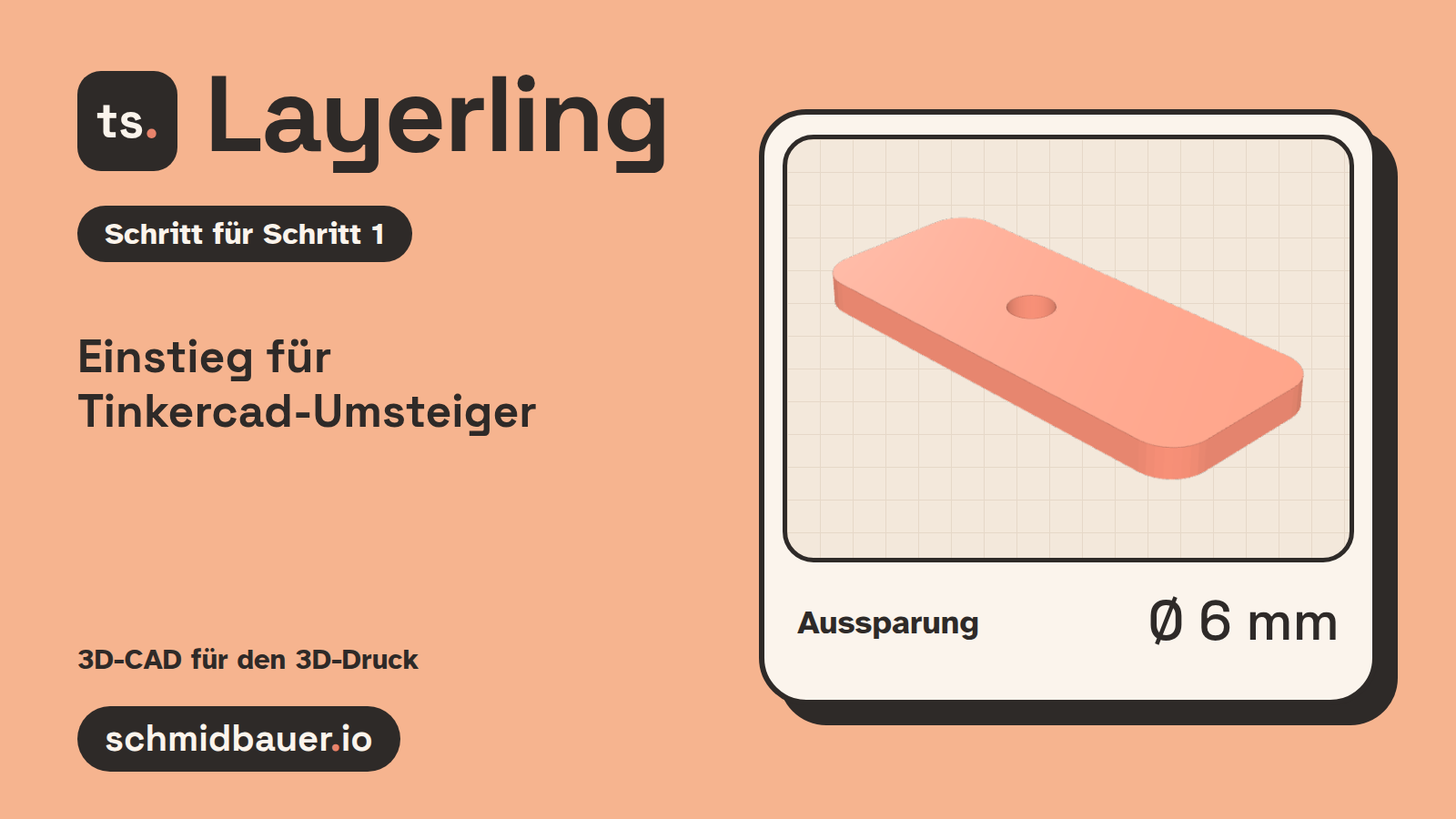
Wer Tinkercad kennt, kann in layerling in wenigen Minuten ein erstes Teil bauen, und das ohne Konto, direkt im Browser. In diesem Artikel gehen wir den Weg Schritt für Schritt: ein Schlüsselanhänger, 60 mm lang, 25 mm breit, 4 mm dick, mit einer Bohrung von 6 mm. Jeder Schritt hat ein Bild aus dem echten Programm (Version 1.166.0 vom 19. November 2026), und bei jedem Schritt sagen wir, wie man es von Tinkercad her kennt.
Die Reihe „Schritt für Schritt“:
- Einstieg für Tinkercad-Umsteiger (dieser Teil)
- Vom Modell zum Druck
Wer erst einen Überblick will, was layerling ist und was es von anderen Programmen unterscheidet, liest zuerst die dreiteilige Reihe, die mit Teil 1: Der Einstieg beginnt. Hier geht es um die einzelnen Handgriffe.
Was wir bauen und was wir brauchen
Ein Rechner mit Browser reicht. Wir öffnen layerling.com, wechseln auf den Reiter „3D-Editor“ und beginnen mit einem leeren Entwurf. Ein Konto gibt es nicht, und was wir bauen, bleibt im Browser auf dem eigenen Gerät.
Gebaut haben wir den Anhänger nur im Programm, gedruckt haben wir ihn noch nicht. Im zweiten Teil prüfen wir ihn auf Druckbarkeit und exportieren ihn.
Was heißt in layerling, was in Tinkercad heißt
Die Bedienung ist bewusst an Tinkercad angelehnt. Die Begriffe sind teils dieselben, teils anders. Die Gegenüberstellung beruht auf der Kurzanleitung von layerling und auf unserer Kenntnis von Tinkercad; für diesen Artikel haben wir Tinkercad nicht geöffnet.
- Formen aus der Seitenleiste ziehen wird zu „Form hinzufügen“ im Menüband (Gruppe „Formen“). Die Form hängt danach am Mauszeiger und wird mit einem Klick abgelegt.
- Loch heißt in layerling „Aussparung“. Man schaltet es für jedes Teil im Eigenschaftenfeld um: „Körper“ oder „Aussparung“.
- Gruppieren sitzt in der Gruppe „Verbinden“ und macht aus Körper und Aussparung ein Teil.
- Arbeitsebene heißt in layerling ebenfalls Arbeitsebene. Mit „Auf die Arbeitsebene fallen lassen“ (Gruppe „Anordnen“) setzt man ein schwebendes Teil auf die Platte.
- Maße stellt man wie gewohnt über die Zahlen am Körper ein. Man klickt eine Zahl an und tippt den Wert.
Schritt 1: Den Arbeitsbereich lesen
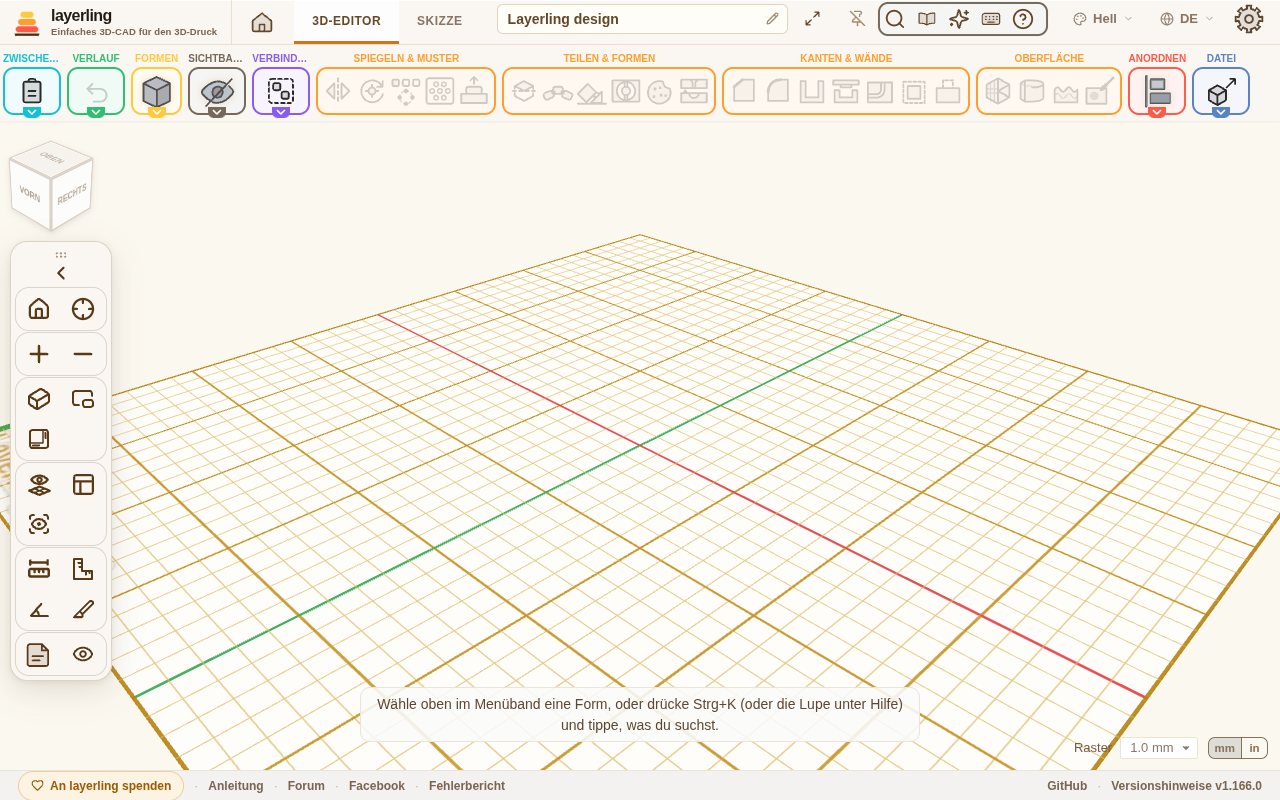
Im Menüband oben sind die Werkzeuge nach Gruppen sortiert und farbig beschriftet: Zwischenablage, Verlauf, Formen, Sichtbarkeit, Verbinden, Spiegeln & Muster, Teilen & Formen, Kanten & Wände, Oberfläche, Anordnen und Datei. Links liegt die Ansichtsleiste, rechts erscheint das Eigenschaftenfeld, sobald wir etwas auswählen. Der Hinweis unten im Bild nennt auch den Abkürzungsweg: Mit Strg+K sucht man jedes Werkzeug nach Namen.
Schritt 2: Eine Form hinzufügen
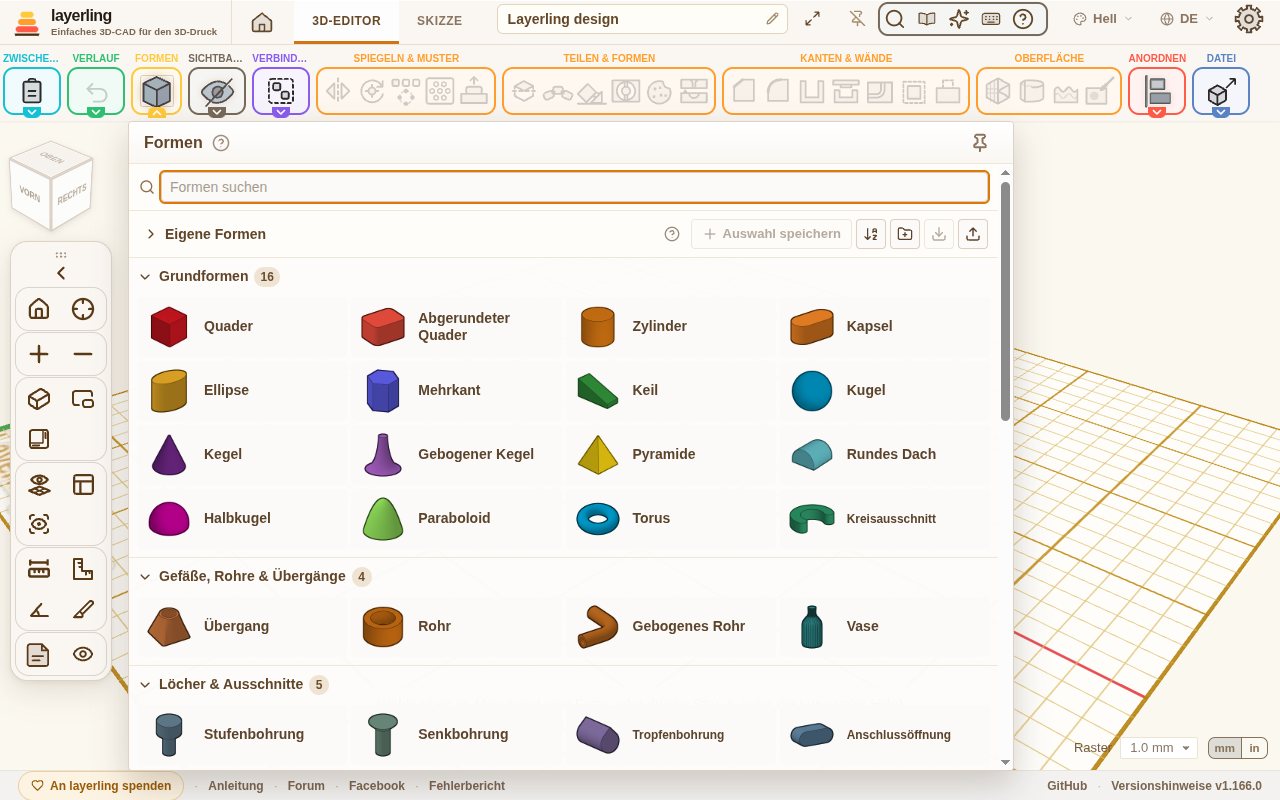
In der Gruppe „Formen“ klicken wir auf „Form hinzufügen“. Es öffnet sich die Formenliste mit Suchfeld, geordnet nach Grundformen, Gefäßen, Rohren und Übergängen sowie Löchern und Ausschnitten. Wir wählen den „Abgerundeten Quader“.
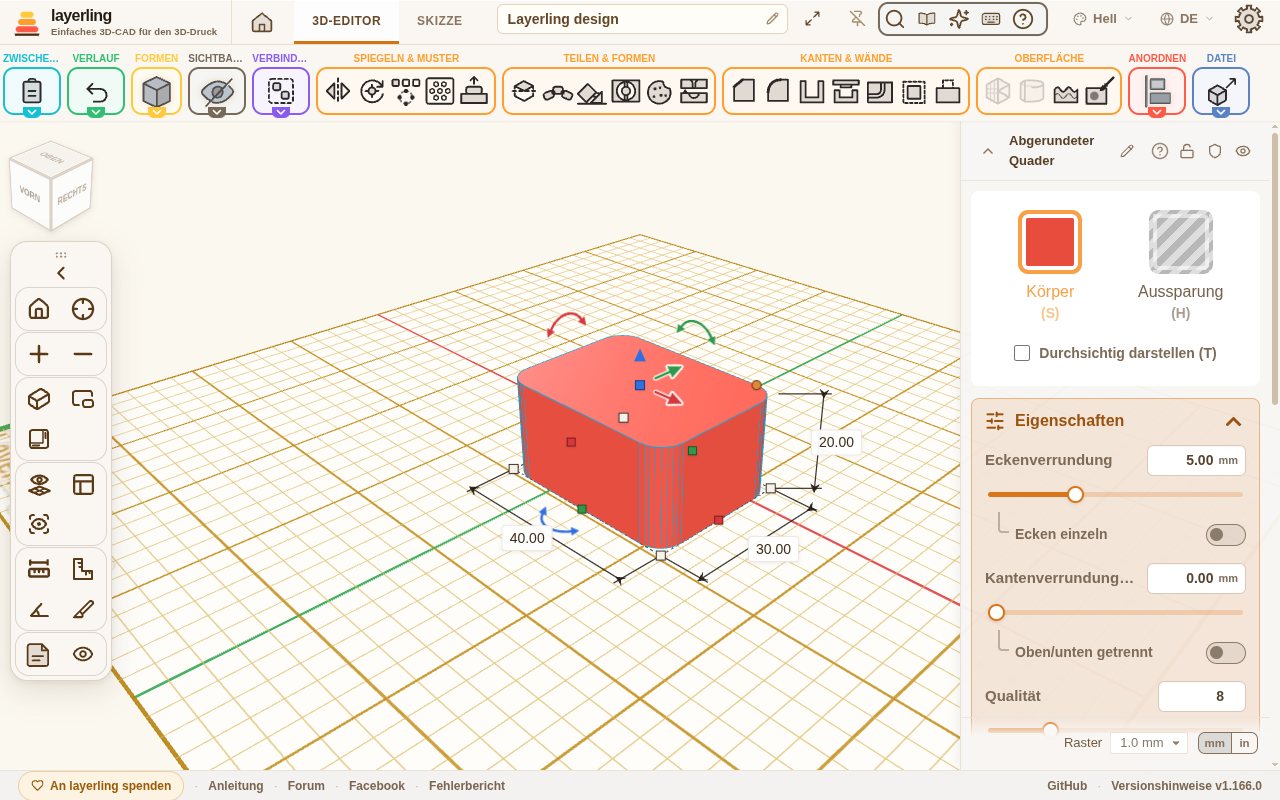
Danach meldet das Programm „Klick, um Abgerundeter Quader abzulegen. Esc bricht ab.“ Ein Klick auf die Arbeitsebene legt die Form ab. Das ist der erste Unterschied zu Tinkercad: Man zieht nicht, man klickt. Die Form kommt mit 40 × 30 × 20 mm und einer Eckenverrundung von 5 mm.
Schritt 3: Maße als Zahlen eingeben
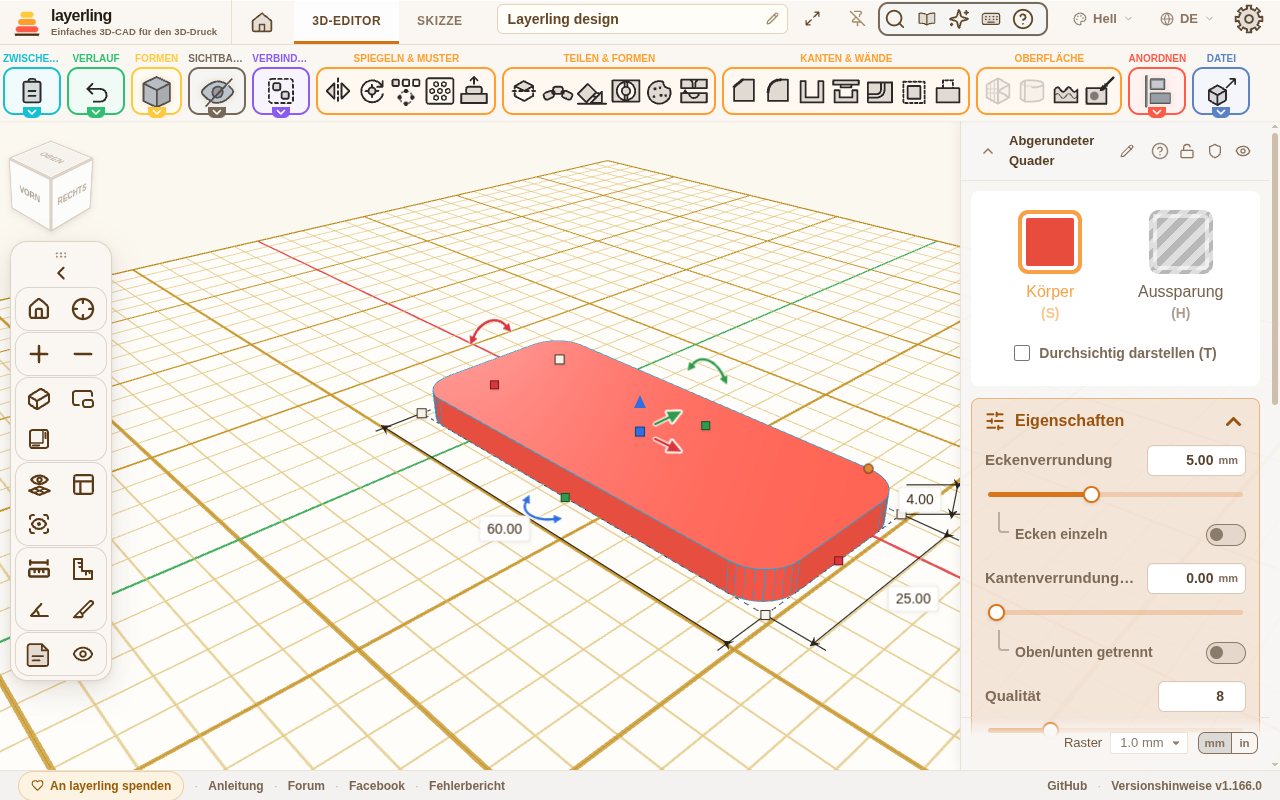
Wir klicken nacheinander auf die drei Maßzahlen am Körper. Aus dem Zahlenfeld wird ein Eingabefeld: 40 wird zu 60, 30 zu 25 und 20 zu 4, jeweils mit Enter bestätigt. Wer Tinkercad kennt, findet das vertraut. Der Anhänger ist jetzt 60 mm lang, 25 mm breit und 4 mm dick, die Ecken bleiben mit 5 mm verrundet.
Schritt 4: Einen Zylinder zur Aussparung machen
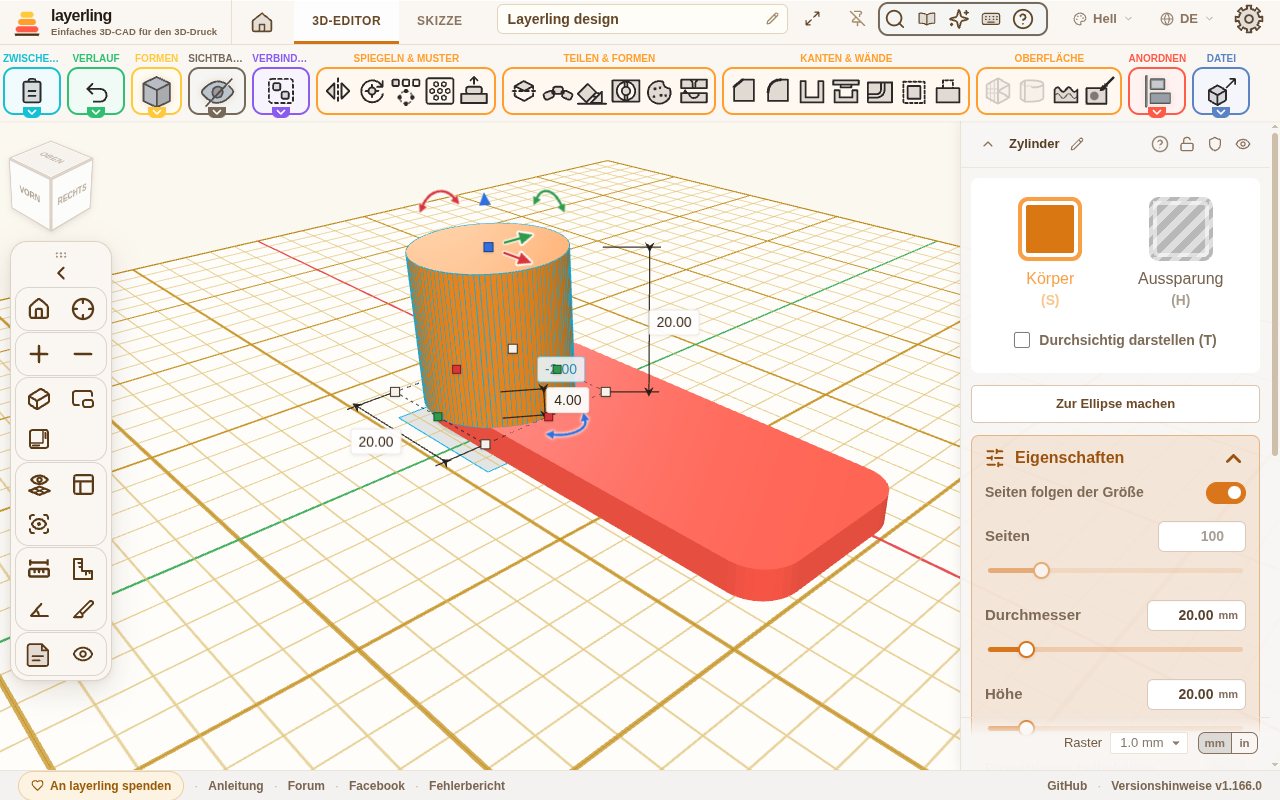
Wieder „Form hinzufügen“, diesmal der Zylinder, und ein Klick auf die Oberseite des Quaders. Der Zylinder kommt mit 20 mm Durchmesser und 20 mm Höhe und liegt auf dem Anhänger auf, also 4 mm über der Platte.
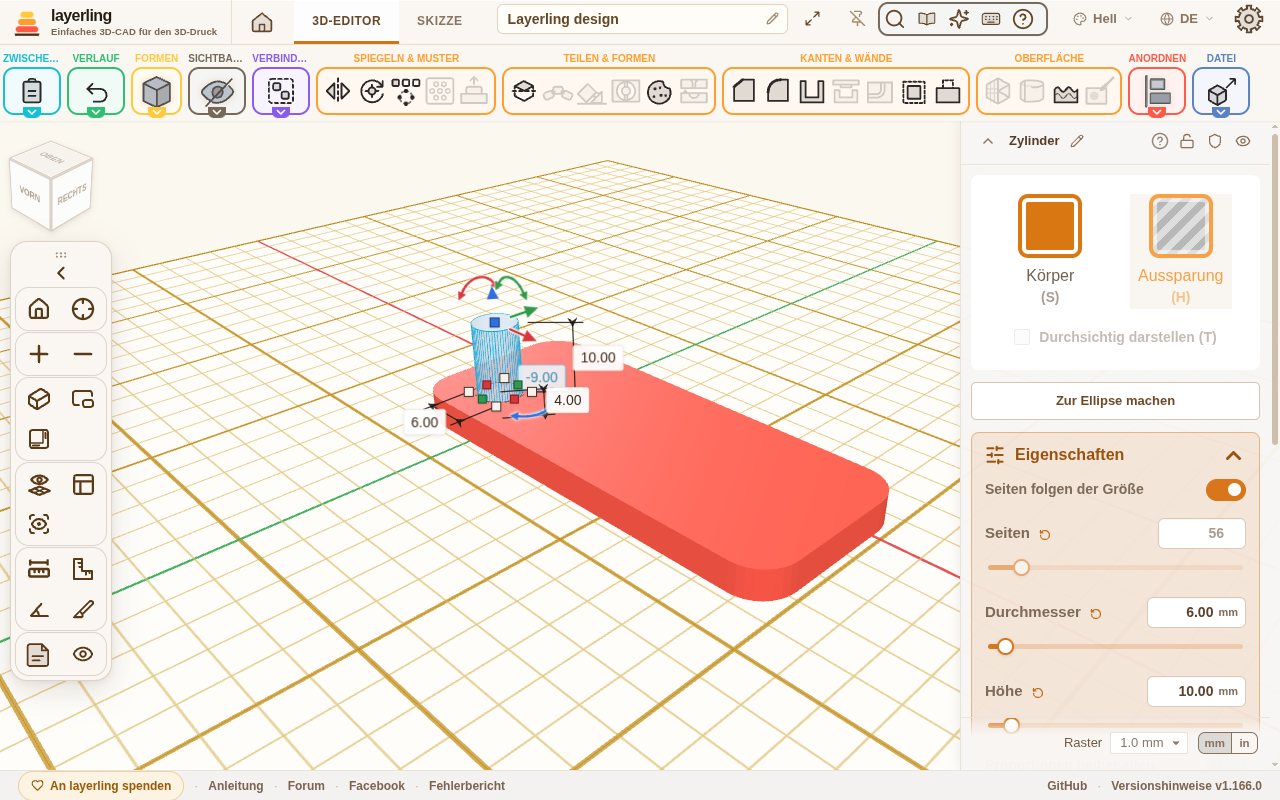
Im Eigenschaftenfeld schalten wir von „Körper“ auf „Aussparung“ (Taste H) und tragen den Durchmesser 6 mm und die Höhe 10 mm ein. Der Zylinder erscheint jetzt blau gestreift: Alles, was er später berührt, wird herausgeschnitten.
Schritt 5: Auf die Arbeitsebene fallen lassen
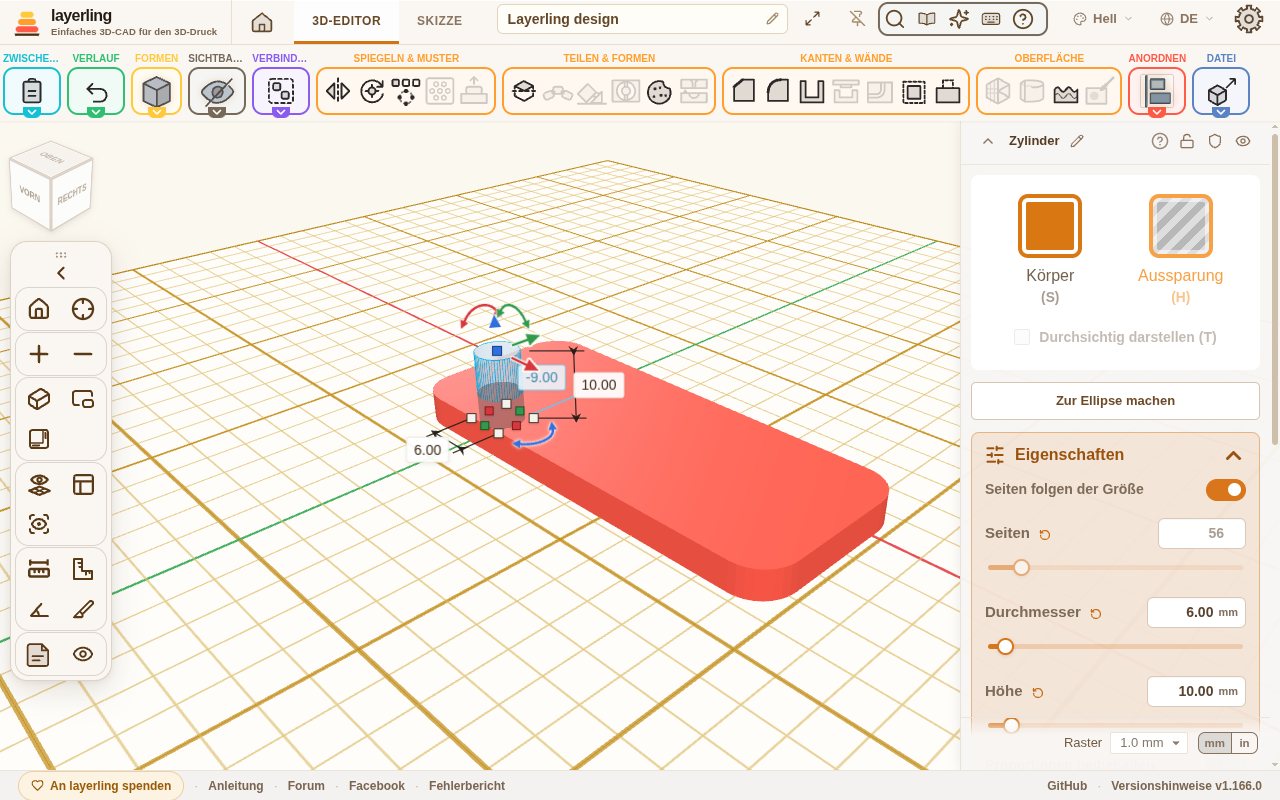
Diesen Schritt vergisst man leicht. Die Aussparung steht noch auf dem Anhänger, sie schneidet also nichts, denn sie berührt die Oberseite nur. Wir öffnen die Gruppe „Anordnen“ und wählen „Auf die Arbeitsebene fallen lassen“ (das dritte Symbol). Die Aussparung reicht jetzt von 0 bis 10 mm und damit durch den 4 mm dicken Anhänger.
Schritt 6: Die Aussparung an ihren Platz schieben
An der Aussparung erscheinen Pfeile. Zieht man am roten Pfeil, wandert sie in x-Richtung, am grünen in z-Richtung, und die Ansicht zeigt die Verschiebung als Maß. Der Zylinder springt dabei in ganzen Millimetern, passend zum Raster rechts unten. In unserem Test verschob ein Zug ihn um 9 mm.
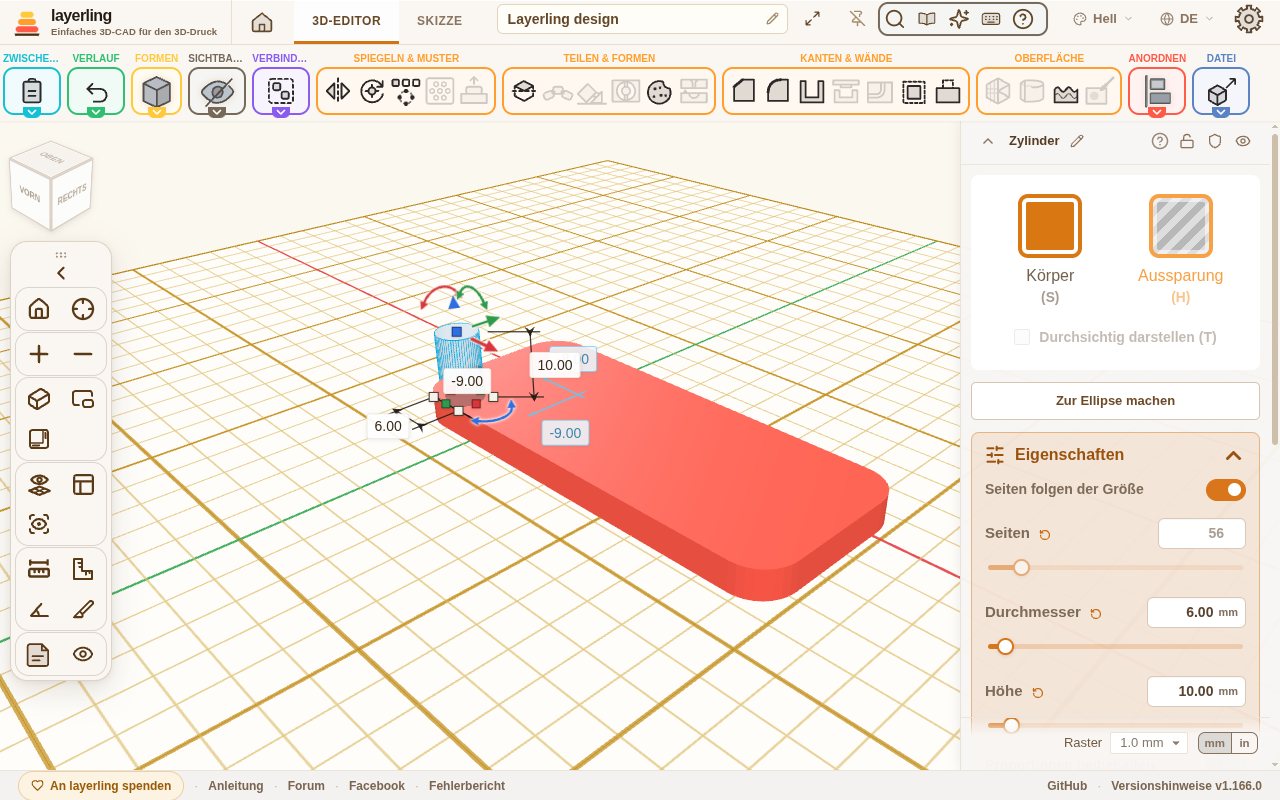
Unser Ziel: Die Mitte der Bohrung liegt mittig in der Breite und 7 mm vom linken Ende. Zum Rand bleibt dann ein Steg von 4 mm. Das genügt für einen Schlüsselring, und die Bohrung sitzt weit genug von der Kante.
Schritt 7: Gruppieren
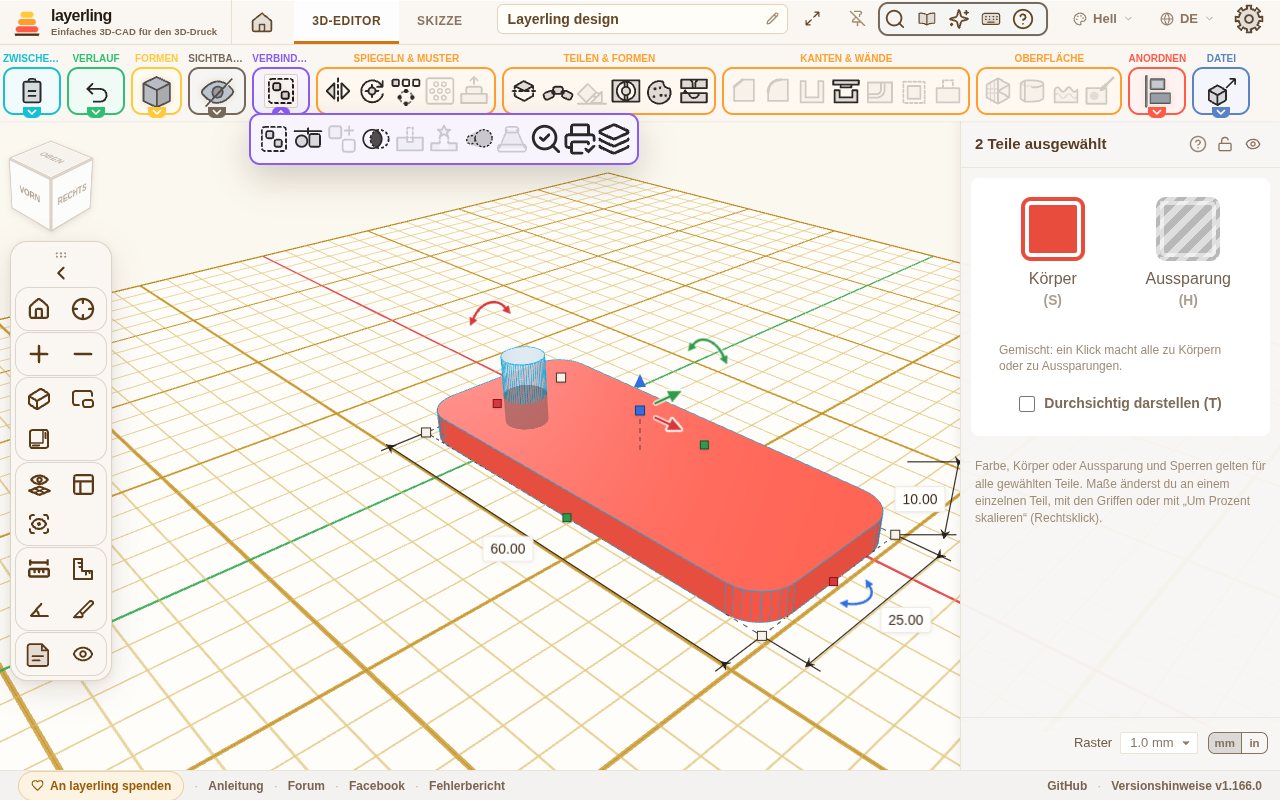
Mit Strg+A wählen wir beide Teile aus, öffnen die Gruppe „Verbinden“ und klicken auf das erste Symbol, „Gruppieren“. Aus Körper und Aussparung wird ein Teil mit echter Bohrung.
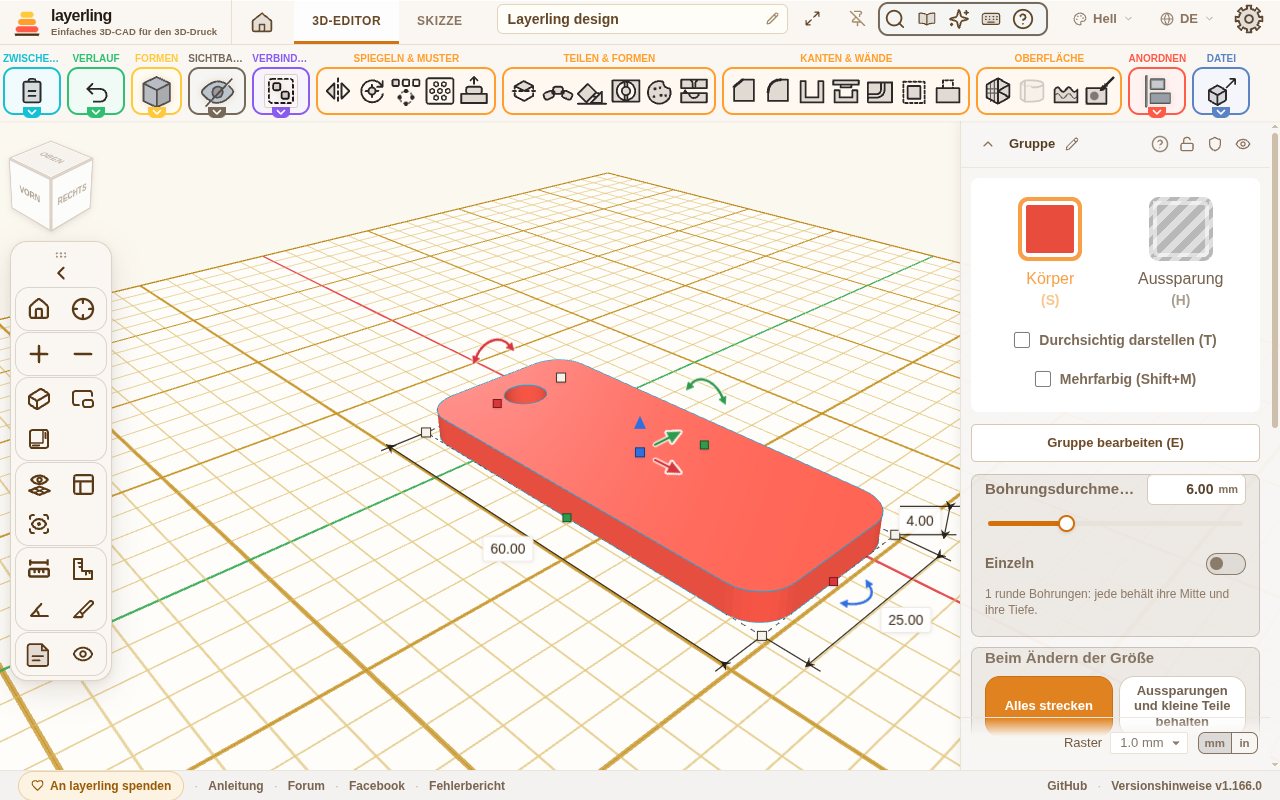
Das Eigenschaftenfeld nennt jetzt den „Bohrungsdurchmesser“ (6 mm) und lässt ihn nachträglich ändern. Mit „Gruppe bearbeiten“ (Taste E) kommt man wieder an die einzelnen Teile.
Für den Unterricht
- Jahrgangsstufe: ab der Unterstufe im Einfachen Modus, mit dem vollen Werkzeugkasten in der Mittelstufe. Konkrete Lehrplanbezüge hängen vom Fach und der Schule ab.
- Zeitbedarf: eine Doppelstunde, davon etwa die Hälfte für den Nachbau und die andere für eigene Änderungen.
- Material: ein Rechner oder Tablet pro Person oder Paar, ein Browser, kein Konto.
Weil die Maße als Zahlen im Teil stehen, lässt sich der Anhänger nachrechnen. Der Quader hat $V = 60 \cdot 25 \cdot 4\,\text{mm}^3 = 6000\,\text{mm}^3$. Die Bohrung nimmt $\pi r^2 h = \pi \cdot 3^2 \cdot 4 \approx 113\,\text{mm}^3$ weg. Dazu kommen die vier verrundeten Ecken mit Radius $r = 5\,\text{mm}$: An jeder fehlt ein Stück von $(1 - \tfrac{\pi}{4})\,r^2 \cdot h$, zusammen $(4 - \pi) \cdot 25 \cdot 4 \approx 86\,\text{mm}^3$. Es bleiben etwa $5800\,\text{mm}^3$. Im zweiten Teil zeigt layerling selbst 5,80 cm³; wer das vorher ausgerechnet hat, kann das Ergebnis des Programms prüfen.
Als Aufgabe für Schnelle: Name als Text auf den Anhänger setzen, den Durchmesser der Bohrung nachträglich auf 5 mm ändern und die Kanten stärker verrunden.
Fazit
Für Tinkercad-Umsteiger ist der Einstieg schnell geschafft: Formen, Aussparung, Gruppieren und Maße sind dieselben Ideen, nur anders erreichbar. Unterschiede sind das Ablegen per Klick statt Ziehen, die Menüband-Gruppen und der Schritt „Auf die Arbeitsebene fallen lassen“. Im zweiten Teil prüfen wir den Anhänger auf Druckbarkeit, lassen uns Gewicht und Filament schätzen und exportieren ihn.
Quellen und weiterführende Links
- layerling, gehostete Fassung, Version 1.166.0, abgerufen am 20.11.2026
- layerling auf GitHub, README und Änderungsprotokoll, abgerufen am 19.11.2026
- Anleitung zu layerling, Schritt für Schritt mit Bildern
- SketchForge-3D, Formsmith746 und Mitwirkende, das Projekt, aus dem layerling hervorging
Alle Bilder sind Aufnahmen von layerling 1.166.0, erstellt am 20.11.2026. Tinkercad ist eine Marke von Autodesk, layerling ein unabhängiges Projekt ohne Verbindung dazu.