Layerling Teil 3 von 3: Zeichnung, App und eigener Server in der Schule
Technische Zeichnung im Erstwinkel, Ideen für den Unterricht, die App am Arbeitsplatz und ein eigener Schulserver mit Anmeldung, dazu eine Datenschutzprüfung: Was die Oberfläche wirklich ins Netz schickt.

Ein Programm für die Schule muss mehr können als gute Modelle: Es muss sich in den Unterricht fügen, die Arbeit der Klasse nachvollziehbar machen und rechtlich sauber laufen. Dieser Teil zeigt, was layerling dafür mitbringt. Wir exportieren eine technische Zeichnung für die Werkstatt, sammeln Ideen für den Unterricht, erklären die App am Arbeitsplatz und setzen einen eigenen Server auf, den wir auf Datenschutz geprüft haben. Zu einem Ergebnis dieser Prüfung kommen wir am Ende: Ohne eine Einstellung ruft die Oberfläche auch GitHub auf.
Die Reihe im Überblick:
- Der Einstieg: 3D-CAD im Browser, ohne Konto
- Vom Modell zum druckbaren Teil
- Zeichnung, App und eigener Server in der Schule (dieser Teil)
Die technische Zeichnung für die Werkstatt
Ein gedrucktes Teil braucht oft eine Zeichnung: für die Dokumentation, für die Werkstatt oder für die Prüfung im Technischen Zeichnen. layerling erzeugt sie aus dem Modell. Wir haben dafür eine Halterung gebaut: eine Platte von 80 × 50 × 10 mm mit vier Bohrungen von 5 mm Durchmesser in den Ecken und einem Langloch (30 × 8 mm) in der Mitte, die vier Kanten mit 3 mm verrundet.
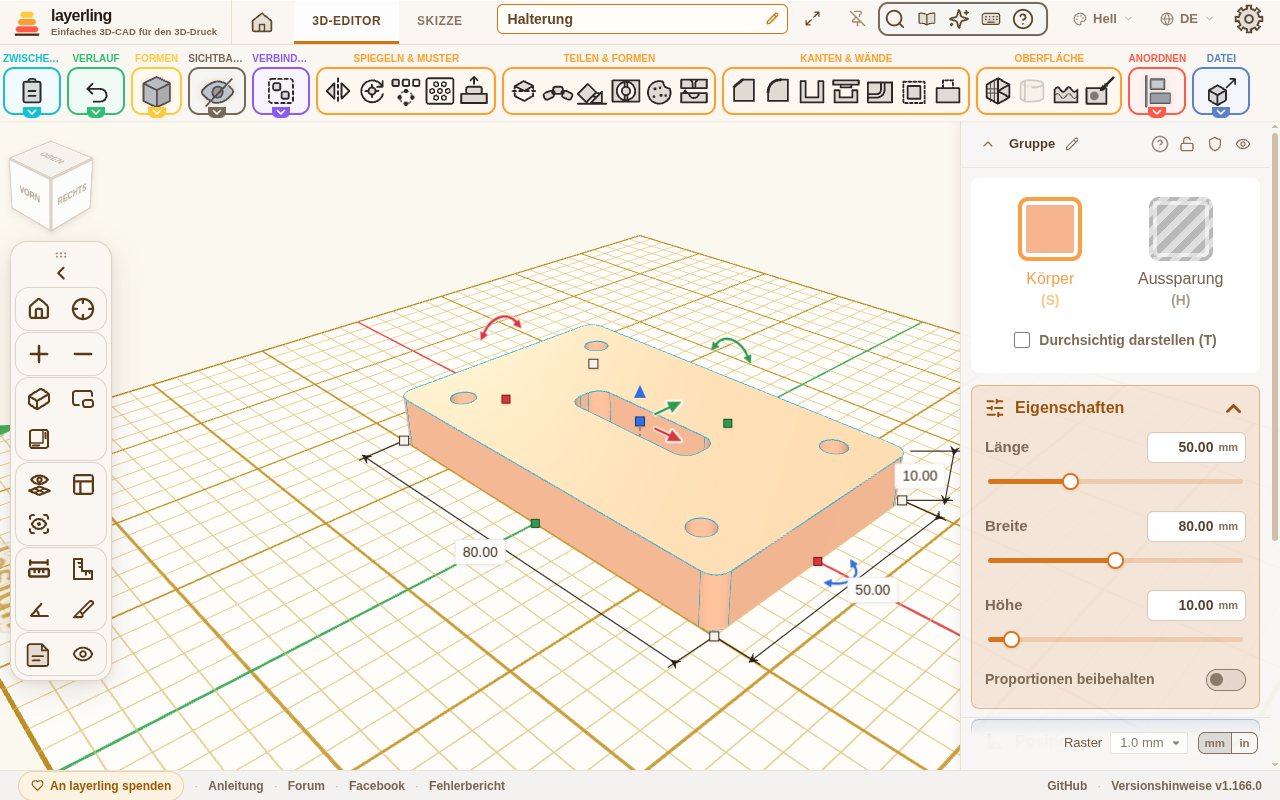
Der Export „Zeichnung“ (als PDF oder SVG) erzeugt nach Beschreibung des Projekts Vorderansicht, Draufsicht und Seitenansicht von rechts in Erstwinkelprojektion auf einem gerahmten ISO-Blatt, mit Gesamtmaßen, verdeckten Kanten, einer Tabelle der runden Bohrungen und einem Schriftfeld. Gezeichnet wird im Maßstab 1:1 in Millimetern.
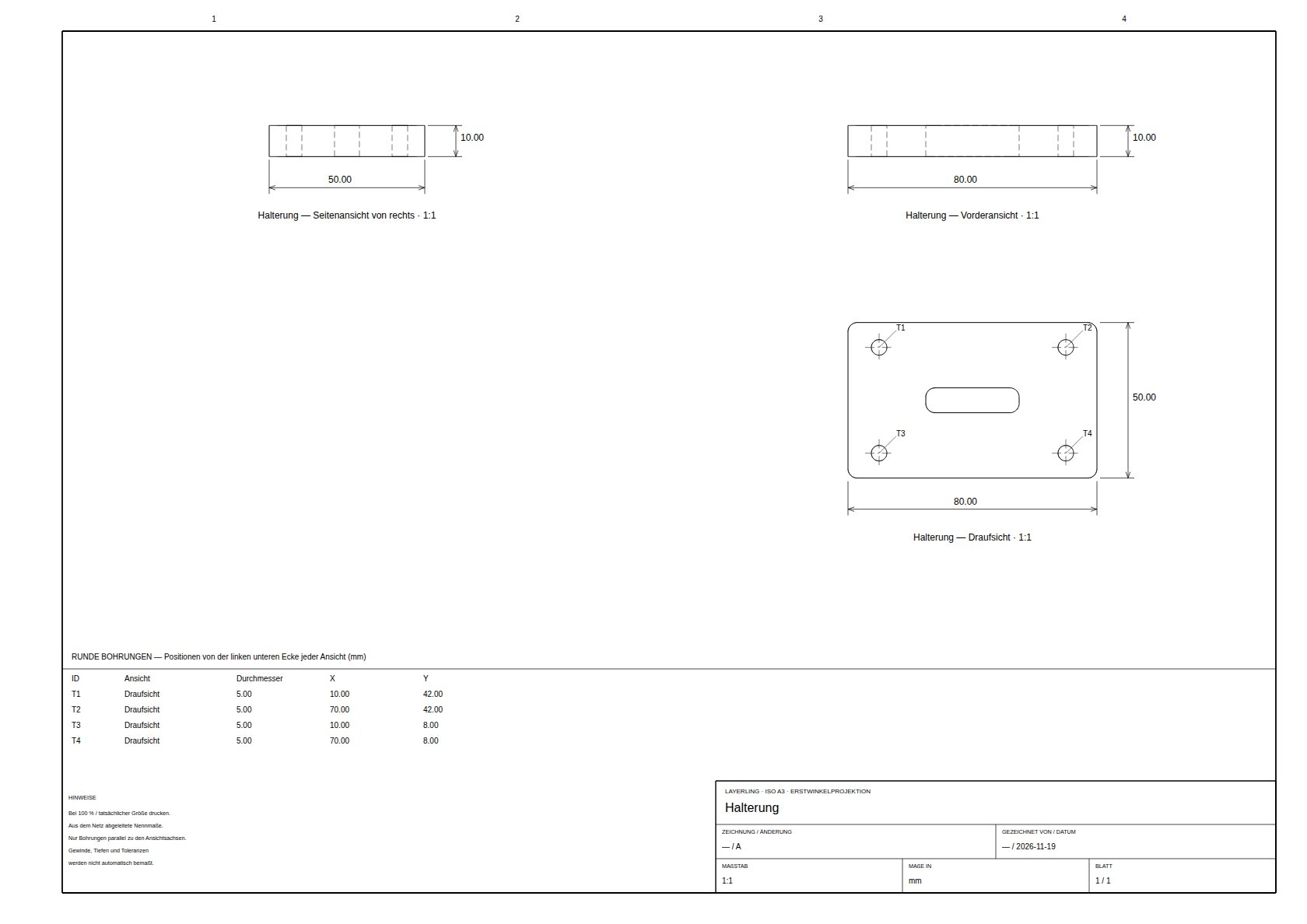
Die Bohrungstabelle nennt Durchmesser und Lage von der linken unteren Ecke der Ansicht aus. Für T1 bis T4 stehen dort 5,00 mm Durchmesser und die Positionen (10 | 42), (70 | 42), (10 | 8) und (70 | 8) in Millimetern. Das lässt sich am Modell nachprüfen: Die Bohrungen liegen 10 mm von den Seitenrändern und 8 mm von den Längsrändern entfernt.
Das Programm weist selbst auf die Grenzen hin: Schräge oder unrunde Bohrungen, Gewinde, Tiefen und Toleranzen werden nicht automatisch bemaßt. Wer die Zeichnung ausdruckt, wählt „100 % / tatsächliche Größe“, damit sie wirklich im Maßstab 1:1 erscheint. Der Zusammenhang zum Zeichnen von Hand liegt auf der Hand: Der Raumplaner aus „Räumlich denken lernen: verdeckte Kanten mit dem Raumplaner“ übt dieselbe Projektion. Die Kinder konstruieren und zeichnen dort von Hand, layerling zeigt anschließend, wie das Programm dasselbe Teil darstellt.
Ideen für den Unterricht
- Unterstufe, Einfacher Modus: Ein Körper aus wenigen Formen, etwa Schlüsselanhänger, Stifthalter oder Namensschild. Das Ziel: Räumlich denken, mit Maßen arbeiten, eine Idee in ein Objekt verwandeln.
- Mittelstufe, Technisches Zeichnen: Ein Teil konstruieren, die Zeichnung exportieren und mit einer selbst gezeichneten Zeichnung vergleichen. Die Ansichten und die Bohrungstabelle liefern die Kontrolle.
- Physik: Zahnradpaar mit Übersetzung (siehe Teil 2), Hebel, Kraftübertragung. Das Modell ist die Rechenaufgabe, der Druck die Probe.
- Maker und Elektronik: Ein Gehäuse für eine Platine bauen. Die Formenbibliothek bringt Platinen in Originalgröße mit (zum Beispiel Raspberry Pi 5, 4, 3 B+ und Zero 2 W, in der aktuellen Version auch NanoPi NEO3 Plus und Waveshare ESP32-P4-NANO). Als Aussparung gruppiert, schneiden sie die Öffnungen für ihre Anschlüsse in die Gehäusewand.
- Projektarbeit mit Bewertung des Wegs: Die Verlaufsansicht lässt mit einem Schieber auf jeden früheren Stand eines Entwurfs zurückschauen, ohne etwas zu ändern. So lässt sich bewerten, wie eine Lösung entstanden ist, und nicht nur, wie sie am Ende aussieht.
Für schwächere Rechner gibt es den Schnellmodus, der Schatten und das Nachlaufen der Kamera abschaltet. Eine Interaktive Hilfe (Umschalt+F1) zeigt zu jedem angeklickten Knopf den passenden Teil der Anleitung, und die Befehlssuche (Strg+K) versteht deutsche und englische Wörter.
Die App am Arbeitsplatz
Für die Schule ist die Installation als App ein praktischer Punkt: Das Symbol liegt auf jedem Rechner, der Start geht schneller, und layerling läuft auch, wenn das Schulnetz einmal ausfällt. Die Voraussetzung haben wir in Teil 1 genannt: Das gelingt nur über https oder auf localhost. Im Quelltext steht dazu ausdrücklich, dass die Hinweiskarte nicht erscheint, wo kein Service Worker läuft, „such as the Docker image“. Das fertige Docker-Image bietet die App-Installation also nicht an.
Für den Schulbetrieb gibt es drei Wege:
- layerling.com nutzen. Dort geht die App-Installation, die Entwürfe bleiben im Browser des jeweiligen Rechners. Der Nachteil: Man hängt an der Verfügbarkeit des öffentlichen Angebots und an dessen Update-Takt.
- Statischer Export hinter https:
npm run exporterzeugt Dateien, die jeder Webserver ausliefert. Sie enthalten die Offline-Dateien, die App-Installation geht unter https. Man braucht eine eigene Adresse, in einem Unterordner läuft es nicht. - Docker-Image auf dem Schulserver: volle Kontrolle und gemeinsamer Ordner für die Entwürfe, aber keine App-Installation. Der Browser-Tab genügt für den Unterricht.
Das mit den Updates ist in der Schule eine Frage der Planung. Die Hinweise, die layerling anzeigt, sind sinnvoll für Einzelpersonen. Eine Lehrkraft will in einem Halbjahr dieselbe Oberfläche. Beim Docker-Betrieb legt man deshalb die Version fest (ghcr.io/henmedia/layerling:1.166.0) und aktualisiert gezielt in den Ferien. Die Image-Tags sind reine Versionsnummern ohne „v“.
Ein eigener Server für die Schule
Wir haben eine Instanz hinter Traefik aufgesetzt, wie sie auf einem Schulserver laufen könnte. Die Compose-Datei in Kurzform (Domain, Benutzer und Kennwort sind Platzhalter):
services:
  layerling:
    image: ghcr.io/henmedia/layerling:1.166.0
    environment:
      LAYERLING_SHARED_PROJECTS_DIR: /shared-projects
      LAYERLING_USER_HEADER: X-Layerling-User
      LAYERLING_NEW_DESIGNS_ON_SERVER: "always"
    volumes:
      - ./shared-projects:/shared-projects
      - thumbnails:/app/.codex/project-thumbnails
    security_opt: [no-new-privileges:true]
    cap_drop: [ALL]
    mem_limit: 512m
    labels:
      - traefik.http.routers.layerling.rule=Host(`layerling.example.de`)
      - traefik.http.routers.layerling.tls.certresolver=myresolver
      - traefik.http.middlewares.layerling-auth.basicauth.users=${LAYERLING_USERS}
      - traefik.http.middlewares.layerling-auth.basicauth.headerField=X-Layerling-User
      - traefik.http.routers.layerling.middlewares=layerling-auth
Das Wichtigste daran:
- Anmeldung am Proxy: Der Ordner für gemeinsame Entwürfe hat in layerling selbst keine Anmeldung. Wer die Seite erreicht, kann darin lesen, schreiben und löschen. Im Heimnetz ist das gewollt, auf einer öffentlich erreichbaren Seite muss der Proxy schützen. Bei uns tut das die BasicAuth von Traefik: Ohne Anmeldung antwortet der Server mit 401, mit Anmeldung mit 200.
- Ein Ordner je Person: Mit
LAYERLING_USER_HEADERliest layerling den Namen aus dem Header, den der Proxy setzt, und legt für jede Person einen eigenen Ordner.users/<Name>an. Das ist nur sicher, wenn layerling ausschließlich über den Proxy erreichbar ist. - Neue Entwürfe auf dem Server: Mit
LAYERLING_NEW_DESIGNS_ON_SERVER: "always"beginnt jeder neue Entwurf im Serverordner. Das ist gemeinsame Dateiablage, kein gleichzeitiges Bearbeiten: Hat jemand die Datei inzwischen geändert, verweigert layerling das Überschreiben. - Berechtigung: Der Container läuft als Benutzer 999. Dieser muss in den Ordner schreiben dürfen (
chown 999:999). - Sicherheit: Die Instanz bekommt dieselben Kopfzeilen wie unsere anderen Dienste. Wir haben HSTS,
nosniff,frameDenyund eine strenge Referrer-Policy gemessen. - Einfacher Modus als Voreinstellung: Laut Compose-Datei des Projekts gibt es
LAYERLING_SIMPLE_MODE: „true“ ist der Anfangswert für Leute, die noch nicht gewählt haben, „always“ nimmt auch den Schalter zum Verlassen weg. Das ist für Kinder und Werkstätten gedacht und blendet auf der Startseite die Verweise aus layerling hinaus aus. Diese Einstellung haben wir selbst nicht ausprobiert.
Für die Sicherung genügt es, den Ordner shared-projects zu kopieren. Das Update besteht aus einer neuen Versionsnummer in der Compose-Datei, docker compose pull und docker compose up -d.
Datenschutz geprüft: nicht alles bleibt im Haus
Die Projektbeschreibung sagt: Entwürfe bleiben im eigenen Browser oder im selbst eingerichteten Serverordner, ein Konto gibt es nicht, und es gehe nichts an Dritte. Für die Entwürfe haben wir das bestätigt gefunden, für „nichts an Dritte“ nicht ganz. Wir haben die Startseite und den Editor unserer Instanz in einem frischen Browser geladen und alle Netzwerkanfragen mitgeschrieben. Das Ergebnis:
- 117 Anfragen gingen an die eigene Instanz.
- 4 Anfragen gingen an
api.github.com, 2 Anfragen anraw.githubusercontent.com.
Die Ursache steht im Quelltext. Die Oberfläche fragt bei GitHub nach der neuesten Version (das ist die Update-Meldung) und holt die Mitteilungen des Entwicklers, zum Beispiel zur Pause, live von dort. Diese Aufrufe enthalten keine Entwürfe oder Namen. Aber wie jeder Aufruf verraten sie GitHub die IP-Adresse des Schulnetzes. Ob das in der eigenen Schule vertretbar ist, entscheidet die Schule, wir dokumentieren nur den Befund.
Man kann es abstellen. Der Quelltext prüft, ob die Quelladresse der Instanz auf github.com liegt. Ist sie das nicht, bleiben beide Aufrufe aus. Wer die Oberfläche selbst baut und NEXT_PUBLIC_SOURCE_CODE_URL auf die eigene Quelltext-Adresse setzt, bekommt eine Instanz, die nur noch mit sich selbst spricht. Das haben wir mit dem Entwicklungsserver nachgemessen: Mit einer Adresse außerhalb von GitHub gingen alle 61 Anfragen an die Instanz selbst. Den Docker-Build mit dieser Einstellung haben wir nicht durchgespielt. Das Dockerfile des Projekts bringt dafür kein eigenes Argument mit, man müsste es um zwei Zeilen ergänzen.
Die Adresse hat außerdem einen rechtlichen Sinn. Das Projekt steht unter der AGPLv3. Wer eine geänderte Fassung über ein Netz zugänglich macht, muss den passenden Quelltext anbieten, und genau dafür trägt die Oberfläche einen Verweis „Source“. Eine unveränderte Fassung wie unsere Instanz ist davon nicht betroffen. Wer ändert, setzt NEXT_PUBLIC_SOURCE_CODE_URL ohnehin.
Eine Checkliste für die Schule:
- Entwürfe: im Browser oder im Serverordner, nicht bei Dritten.
- Konto: keines. Die Anmeldung am Proxy regelt die Schule selbst.
- Aufrufe bei GitHub: ja, in der Standardfassung. Mit eigener Quelladresse beim Bauen aus.
- YouTube-Videos in der Hilfe laden nach Angabe des Projekts erst nach einem Klick.
- Die KI-Schnittstelle (MCP) ist auf layerling.com und im Docker-Image ausgeschaltet.
Grenzen und Stolpersteine
- layerling ist ein Projekt mit sehr vielen kleinen Updates, derzeit mit einer Woche Pause des Entwicklers. Für den Unterricht Version festlegen.
- Es gibt keine parametrische Zeitleiste und keine Baugruppen. Für komplexe Maschinen führt der Weg über STEP in ein anderes CAD.
- Mehrere Personen können nicht gleichzeitig an einer Datei arbeiten.
- Die App-Installation braucht https und geht nicht mit dem fertigen Docker-Image.
- Wir haben die Teile aus dieser Reihe nicht gedruckt. Die Bilder zeigen den Editor.
Fazit
layerling lässt sich in der Schule sinnvoll einsetzen: vom Einfachen Modus in der Unterstufe bis zur Zeichnung im Erstwinkel in der Mittelstufe. Die Prüfung des Datenschutzes ergibt ein klares Bild: kein Konto, Entwürfe in der eigenen Hand, aber in der Standardfassung Aufrufe bei GitHub, die man mit einer eigenen Quelladresse abstellen kann. Dazu kommt ein Entwicklungstempo, das Fehler schnell behebt und die Oberfläche ständig verändert. Wer das einplant und die Version festlegt, bekommt ein Werkzeug, das Kinder in die Welt des 3D-Drucks führt.
Quellen und weiterführende Links
- layerling, gehostete Fassung, Version 1.166.0, abgerufen am 19.11.2026
- layerling auf GitHub, README, Docker-Anleitung und Quelltext (appUpdate.ts, announcements.ts, InstallAppHint.tsx), abgerufen am 19.11.2026
- Anleitung zu layerling, Schritt für Schritt mit Bildern
- Räumlich denken lernen: verdeckte Kanten mit dem Raumplaner, schmidbauer.io